
Bilder in PowerPoint direkt bearbeiten: Der Designer‑Editor im Einsatz

PowerPoint bekommt mit dem Designer‑Editor eine integrierte Bildbearbeitung – inklusive KI‑gestützter Funktionen wie Hintergrund entfernen, Hochskalieren und automatische Optimierung. Statt für jede kleine Korrektur in eine andere App zu wechseln, passen Sie Bilder direkt in der Präsentation an und übernehmen das Ergebnis per Klick auf die Folie. Besonders für Teams ohne dedizierte Grafikressourcen bedeutet das: häufige Aufgaben wie Freisteller, bessere Lesbarkeit und markenkonforme Anpassungen gelingen in Minuten statt Stunden.

Info Mehrwert: Schnellere Bildbearbeitung
UseCase Use-Case: Bilder optimieren, freistellen, hochskalieren
Zeit Lesedauer:
4 Min.
Schwierigkeit Schwierigkeit: Einfach

Bewertung der Funktion

Anwenderfreundlich
Leich auffindbar auf der Bildformat-Registerkarte; direkte Anwendung auf der Folie. 85%
Zeitersparnis
Kein App-Wechsel mehr für Standardkorrekturen. 80%
Mehrwert
Konsistente Ergebnisse bei typischen Bildaufgaben. 78%
Potenzial
Gute Basis für weitere Copilot- und Designer-Features in Office. 83%

Der Designer‑Editor ist in PowerPoint für Microsoft 365 (Windows‑Desktop und Web) verfügbar. Der Funktionsumfang kann je nach Region, Mandanten-Einstellungen und Lizenz (Copilot/Designer) variieren. Dieser Beitrag basiert auf Microsoft’s offizieller Dokumentation und Praxisberichten aus dem Web.

  • Status: Der Designer-Editor ist in PowerPoint für Microsoft 365 (Windows-Desktop und Web) verfügbar.
  • Positionierung: Die Funktion schließt die Lücke zwischen Folienlayout und Bildbearbeitung, indem typische Korrekturen direkt im PowerPoint-Arbeitsfluss möglich werden – ohne den Umweg über externe Bildbearbeitungsprogramme.
  • Voraussetzung: Die Nutzung setzt eine Cloudverbindung zu Microsoft 365 voraus. 
  • Governance: Administratoren können die Verfügbarkeit von Copilot- und Designer-Funktionen in der Regel über Richtlinien und Lizenzen steuern. Klären Sie dies vor dem Rollout – ebenso wie interne Vorgaben zu Inhaltsverarbeitung und Bildrechten.
  • Hintergrund entfernen: Motive werden automatisch freigestellt – besonders praktisch für Produkt- oder Personenbilder auf farbigen Folien.
  • Hochskalieren: Kleinere oder ältere Bilder (z. B. Logos) werden hochgerechnet, sodass Pixelkanten reduziert werden und Folien professioneller wirken.
  • Automatisch verbessern: Ein Ein-Klick-Check passt Kontrast, Helligkeit und Schärfe an.
  • Text hinzufügen: Kurze Labels oder Callouts lassen sich direkt im Bild ergänzen, ohne zusätzliche Formen einzufügen.
  • Effekte: Filter und Stilvorlagen geben Bildern in wenigen Klicks eine konsistente Optik.
  • Copilot-Bilderzeugung kombinierbar: Mit Copilot in PowerPoint generierte Bilder können anschließend direkt im Designer-Editor verfeinert werden.

Unabhängige Berichte heben vor allem zwei Vorteile hervor: schnellere Alltagskorrekturen (Hintergrund entfernen, Kontrast und Licht anpassen) und weniger Medienbrüche, weil der Wechsel in separate Tools entfällt. Positiv erwähnt werden die verständliche Seitenleiste und reproduzierbare Ergebnisse bei Standardaufgaben.

Kritisch angemerkt werden gelegentliche Wartezeiten bei großen Bildern sowie uneinheitliche Resultate bei komplexen Freistellern. Insgesamt wird die Integration als praxistaugliche Beschleunigung für Präsentationsarbeit gesehen – insbesondere für Nicht‑Designer.

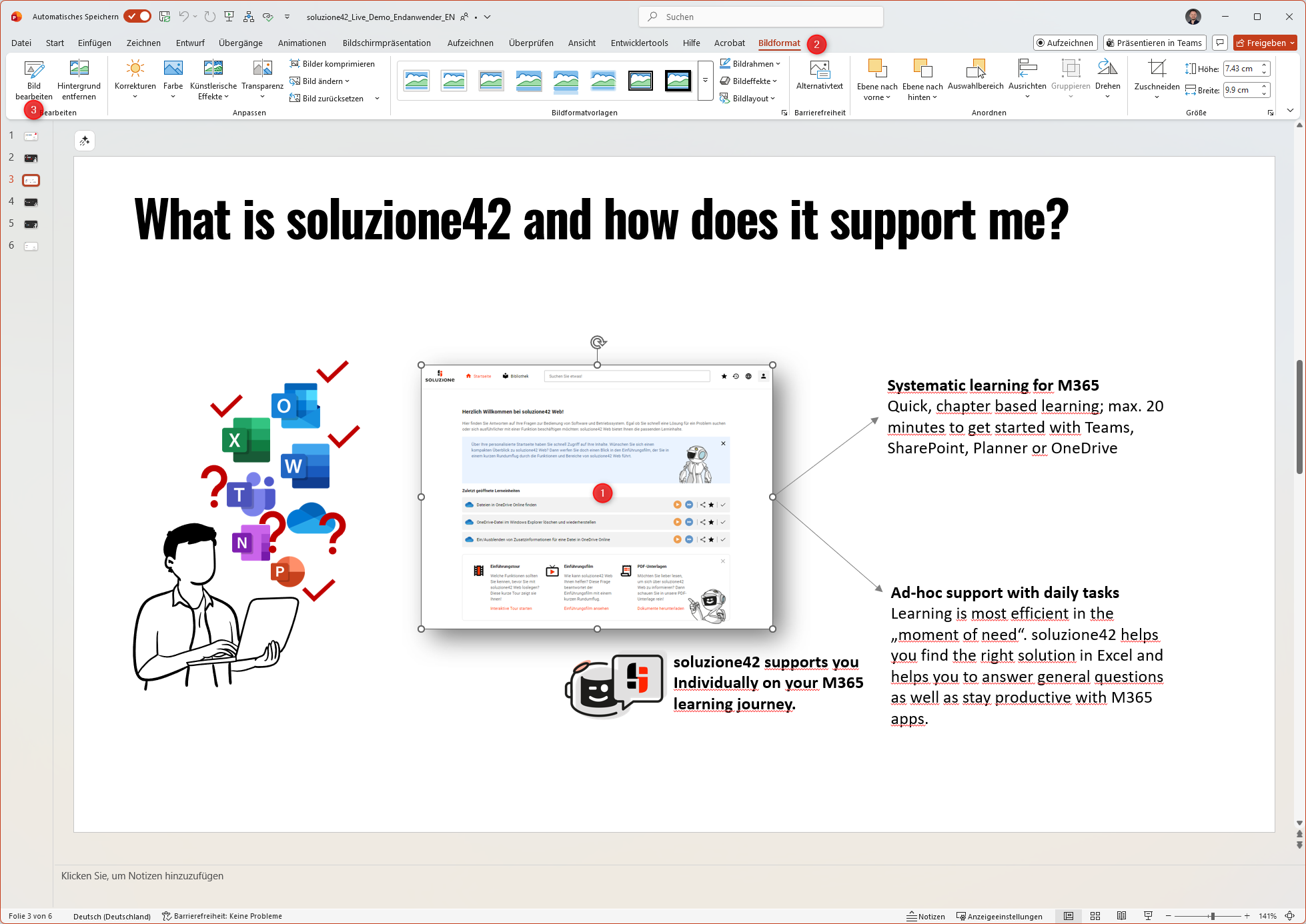
  1. Bild auswählen: Wählen Sie das gewünschte Bild auf der Folie aus.
  2. Editor starten: Öffnen Sie im Menüband die Registerkarte Bildformat und klicken Sie auf Bild bearbeiten – der Designer-Editor startet daraufhin im Seitenbereich.
  3. Anpassungen vornehmen: Nutzen Sie die verfügbaren Werkzeuge (Hintergrund entfernen, Hochskalieren, Automatisch verbessern, Text hinzufügen, Effekte) und übernehmen Sie das Ergebnis mit einem Klick auf Aktualisieren auf die Folie.
  4. Optional – Bilder mit Copilot erzeugen: Lassen Sie Copilot in PowerPoint ein Bild aus einer Textbeschreibung generieren und verfeinern Sie es anschließend im Designer-Editor.
  • Bildrechte und Compliance: Nutzen Sie nur lizenzierte Medien und ergänzen Sie Alternativtexte, damit Vorgaben und Barrierefreiheit erfüllt werden.
  • Markenführung: KI-Effekte können vom Corporate Design abweichen. Arbeiten Sie mit Vorlagen und definieren Sie Freigaberegeln, damit die Markenwirkung erhalten bleibt.
  • Qualitätsschwankungen: Bei Artefakten oder ungenauen Freistellern hilft Zoomen und manuelles Nachbessern. Nutzen Sie Rückgängig und den Versionsverlauf, damit keine Arbeit verloren geht.
  • Dateigröße und Performance: Hochskalieren und Effekte können die Datei vergrößern. Komprimieren Sie Bilder in PowerPoint, damit Präsentationen performant bleiben.
  • Mit „Hintergrund entfernen“ starten: Freigestellte Motive wirken auf dunklen oder markenkonformen Flächen deutlich stärker – ein schneller, wirkungsvoller Einstieg.
  • „Automatisch verbessern“ als Ein-Klick-Check: Screenshots und Fotos werden auf Beamern besser lesbar, oft reicht schon dieser eine Klick für einen spürbaren Qualitätssprung.
  • „Text hinzufügen“ für Labels und Callouts: Kurze Hinweise direkt im Bild ergänzen, statt zusätzliche Textfelder oder Formen zu platzieren.
  • Alte, kleine Logos hochskalieren: Pixelkanten werden reduziert und Folien wirken professioneller.
  • Copilot-Bilderzeugung und Designer-Editor kombinieren: Ideen werden mit Copilot schnell sichtbar und anschließend im Designer-Editor markenkonform veredelt.

Die integrierte Bildbearbeitung mit dem Designer‑Editor macht PowerPoint alltagstauglicher, weil typische Korrekturen direkt in der Präsentation gelingen. Der Nutzen zeigt sich sofort bei Freistellern, besserer Lesbarkeit und schnellen Anpassungen – ganz ohne Tool-Wechsel. Besonders Teams ohne dedizierte Grafikressourcen profitieren spürbar.

Für den Einstieg empfiehlt sich ein kurzer Praxistest: PowerPoint aktualisieren, Verfügbarkeit und Lizenzen prüfen, und die Funktion an zwei bis drei Beispielfolien ausprobieren, damit Ihr Team den Zeitgewinn unmittelbar erlebt.

Ein Tipp zum Abschluss: Legen Sie parallel kurze Gestaltungsleitlinien fest – etwa zum Einsatz von Effekten und Filtern –, damit die Ergebnisse konsistent und markenkonform bleiben, auch wenn viele Kolleg:innen die neuen Möglichkeiten nutzen.