

GPT‑5.5: Mehr Denktiefe auf Knopfdruck

Mit GPT‑5.5 Thinking und GPT‑5.5 Pro erweitert OpenAI die Modellauswahl in ChatGPT – schnelle Antworten kommen parallel über GPT‑5.3 Instant. Statt eines Einheitsmodus wählen Sie je nach Aufgabe die passende Tiefe oder lassen automatisch wechseln. Gerade im Arbeitsalltag, wenn zwischen kurzen Mails und komplexen Analysen gewechselt wird, macht das einen spürbaren Unterschied. Uns fällt auf: Die klare Trennung der Modi bringt mehr Kontrolle in typische Wissensarbeit. Wir haben für Sie zusammengefasst, was jetzt wichtig ist und wie Sie starten.

 

Info Mehrwert: Flexible Antworttiefe steuern
UseCase UseCase: Analyse, Schreiben, Recherche
Zeit Lesedauer:
4 Minuten
Schwierigkeit Schwierigkeit: Anfänger

OpenAI stellt GPT‑5.5 als neues Modell vor; in ChatGPT ergänzt es die bestehenden Optionen Instant, Thinking und Pro. Die Aufteilung ist klar: schnelle Antworten auf der einen Seite, vertiefte Analyse auf der anderen.

GPT‑5.5 Thinking ist in ChatGPT für Plus, Pro, Business und Enterprise verfügbar; GPT‑5.5 Pro steht für Pro, Business und Enterprise bereit. Die Funktion ist direkt im bestehenden ChatGPT integriert – kein separates Tool erforderlich.

Zum Thema Datenschutz: OpenAI unterscheidet je nach Plan unterschiedliche Datenschutz- und Sicherheitsbedingungen. Prüfen Sie bei sensiblen Inhalten die für Ihren Tarif geltenden Regelungen in der offiziellen OpenAI-Dokumentation sowie die in Ihrem Unternehmen geltenden Vorgaben.

  • Melden Sie sich in ChatGPT an und prüfen Sie, ob GPT‑5.5 für Ihren Plan verfügbar ist.
  • Starten Sie einen neuen Chat und öffnen Sie die Modellauswahl (Model Selector) oben im Interface – verfügbar für zahlende Nutzerinnen und Nutzer.
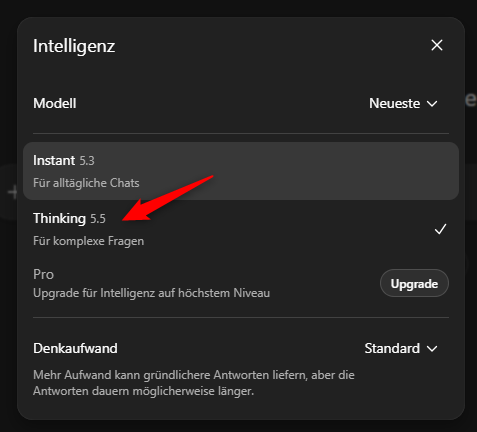
  • Wählen Sie Thinking für komplexere Aufgaben oder Pro für besonders anspruchsvolle Arbeit mit höherer Genauigkeit.
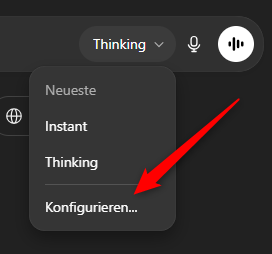
  • Klicken Sie optional auf Configure, um das automatische Umschalten zwischen Instant und Thinking anzupassen oder auf Legacy-Modelle zuzugreifen.
  • Nutzen Sie den Thinking-Time-Schalter im Eingabefeld, um zwischen den Optionen Standard, Extended, Light und Heavy zu wechseln und die Antworttiefe direkt zu steuern.

Berichte aus der Community deuten darauf hin, dass komplexe Aufgaben häufiger strukturierte Ergebnisse liefern, während Antworten im Thinking-Modus teils länger brauchen. Einige Nutzerinnen und Nutzer berichten, dass GPT‑5.5 bei Konzepten oder längeren Texten strukturierter vorgeht. Mehrstufige Aufgaben wirken in diesen Rückmeldungen konsistenter als zuvor.

Gleichzeitig wird beobachtet: Wer konsequent den Thinking-Modus nutzt, wartet länger auf Antworten. Das wird vereinzelt als bewusster Trade-off beschrieben – mehr Tiefe gegen Tempo. Andere Stimmen halten fest, dass einfache Aufgaben im schnellen Modus ähnlich gut funktionieren wie bisher. Der Unterschied zeigt sich laut diesen Berichten vor allem bei anspruchsvolleren Prompts.

  • Modus bewusst wählen: Für kurze Antworten reicht „Instant“ völlig aus – Thinking lohnt sich erst bei komplexen Aufgaben.
  • Antwortzeit einplanen: Längere Analysen brauchen Geduld; das passt nicht in jede Situation.
  • Datenschutz beachten: Prüfen Sie bei sensiblen Inhalten Ihren Plan und die dazugehörigen Nutzungsbedingungen – für Enterprise gelten zum Beispiel eigene Regelungen.

Hier ist noch Luft nach oben:

  • Kein automatisches Kontextverständnis (eigene Beobachtung): Nach unserem Eindruck erkennt das Modell nicht immer selbst, wann mehr Denktiefe sinnvoll wäre – die bewusste Moduswahl bleibt daher wichtig.
  • Mit „Instant“ starten: Schnelle Erstfassung erzeugen, danach gezielt vertiefen – ein klarer Workflow für viele Aufgaben.
  • Zwei Varianten anfordern: Erst kurz, dann detailliert – die Unterschiede werden sofort sichtbar und sparen Nacharbeit.
  • Thinking-Time anpassen: Nutzen Sie bei Präsentationen oder Konzepten die Extended-Einstellung – Ergebnisse wirken oft klarer strukturiert. Beispiel: Ein Strategiepapier, das im Standard-Modus zu knapp ausfällt, profitiert sichtbar von mehr Denkzeit.
  • Konkrete Aufgaben formulieren: Klare Zielsetzung führt zu deutlich besseren Ergebnissen.
  • Zwischenschritte einbauen: Lassen Sie sich erst eine Gliederung erstellen, dann ausformulieren – besonders bei längeren Texten hilfreich.

GPT‑5.5 erweitert ChatGPT sinnvoll: Sie wählen gezielt zwischen schnell und tief – oder kombinieren beides. Das bringt mehr Steuerung in den Alltag statt eines starren Einheitsmodus.

Für typische Office-Szenarien – Konzepte schreiben, Inhalte strukturieren, komplexe Fragen klären – zahlt sich der Thinking-Modus spürbar aus. Gleichzeitig bleibt der schnelle Zugriff für einfache Aufgaben erhalten.

Die Stärke liegt im Zusammenspiel der verfügbaren Modelle, nicht in einem einzelnen Modus.

Wenn Sie starten möchten, testen Sie zwei Varianten derselben Aufgabe – einmal „Instant“, einmal „Thinking“. Der Unterschied zeigt schnell, wann sich mehr Tiefe lohnt. Probieren Sie das an einer realen Aufgabe aus Ihrem Arbeitsalltag.