

Microsoft 365 Copilot Chat: PDFs direkt neben dem Chat öffnen

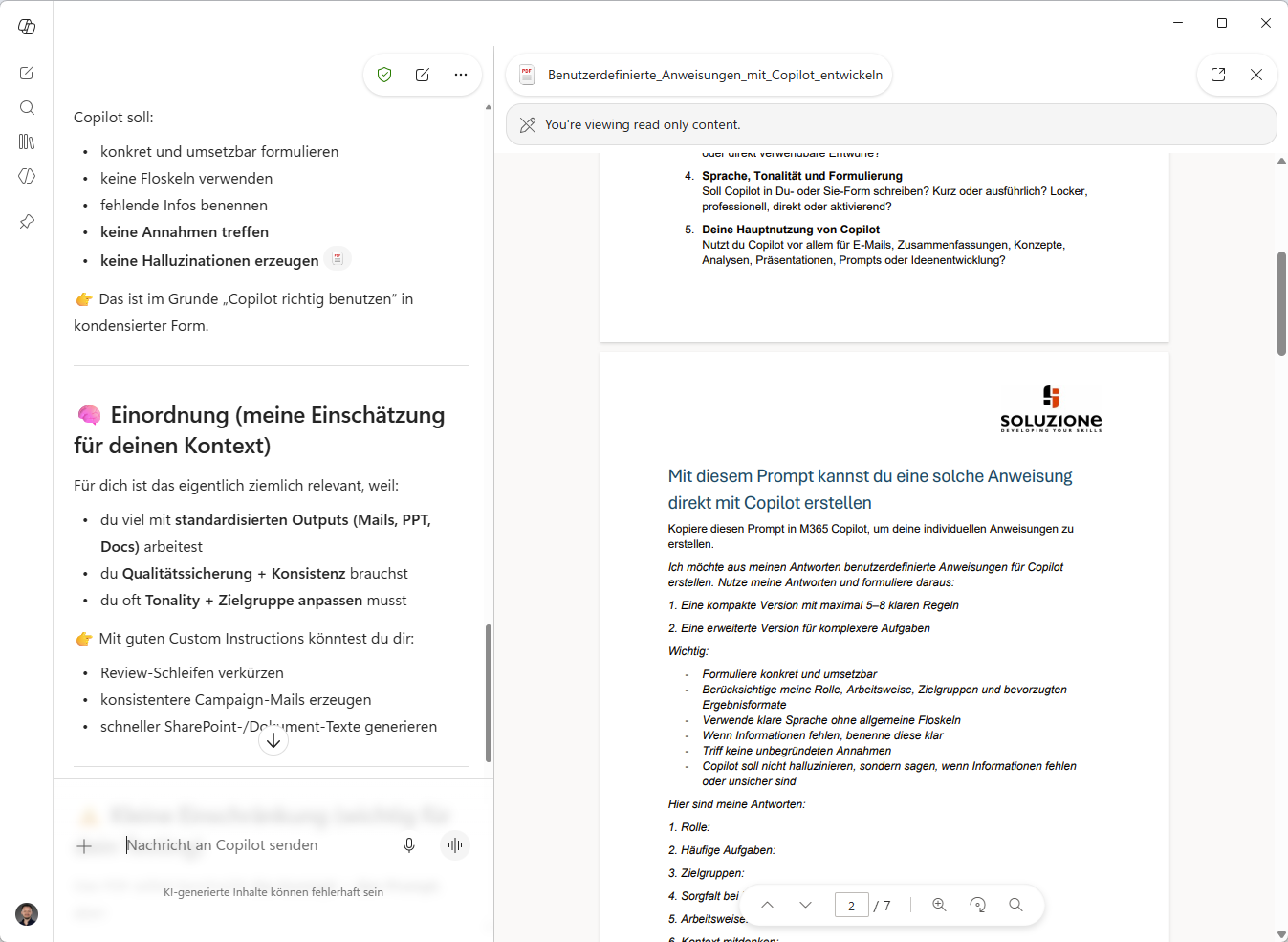
PDFs lassen sich in Microsoft 365 Copilot Chat künftig direkt im Chat öffnen – statt sie erst herunterzuladen oder in einer separaten App aufzurufen. Für alle, die häufig mit Copilot zusammen an Richtlinien, Angeboten, Verträgen oder Berichten arbeiten, wird das Sichten der PDFs parallel zu der Chat-Antwort deutlich flüssiger. Der praktische Kern: das Dokument ansehen und gleichzeitig Copilot dazu befragen – ohne App-Wechsel. Wir haben für Sie zusammengefasst, was jetzt schon bekannt ist und worauf man zu Beginn achten sollte.

 

Info Mehrwert: PDFs ohen App-Wechsel prüfen
UseCase UseCase: PDFs mit Copilot besprechen und sichten
Zeit Lesedauer:
3 Minuten
Schwierigkeit Schwierigkeit: Anfänger

Die Funktion ist laut Microsoft-Release-Notes und externen Changelog-Einträgen für Microsoft 365 Copilot Chat auf Windows, Mac und im Web vorgesehen. Wir ordnen sie als kleine, aber sehr alltagsnahe Komfortfunktion ein: Der PDF-Inhalt bleibt näher an der laufenden Unterhaltung, was besonders bei Nachfragen zu einzelnen Stellen hilft.

  1. Öffnen Sie Microsoft 365 Copilot Chat.
  2. Klicken Sie im Chat auf einen PDF-Link oder PDF-Anhang. Die Datei wird direkt innerhalb der Copilot-Erfahrung geöffnet.
  3. Fragen Sie anschließend zum geöffneten PDF nach einer Zusammenfassung, Fundstellen oder Aktionspunkten.
 

  • Berechtigungen beachten: Die Funktion öffnet PDFs im Kontext von Microsoft 365 Copilot Chat. Zugriff und Sichtbarkeit hängen weiterhin davon ab, welche Dateien Sie in Ihrer Arbeitsumgebung öffnen dürfen.
  • Inhalte gegenlesen: Gerade bei langen PDFs sollten Sie wichtige Passagen selbst prüfen. Die direkte Ansicht hilft beim schnellen Abgleich zwischen Dokumentstelle und Chat-Antwort.
  • Geschützte PDFs: Unsere Tests zeigen, dass passwortgeschützte PDFs zwar nach Passworteigabe in der Copilot App wie hier beschrieben geöffnet werden können, aber Copilot dazu keine inhaltlichen Fragen beantworten kann. Der Workaround: zunächst eine ungeschützte Kopie der Datei erstellen und diese in Copilot öffnen. Achtung: Dies sollte man natürlich nur tun, wenn die Datei keine sensiblen – zum Beispiel personenbezogenen – Daten enthält.
  • Chat und PDF parallel nutzen: Stellen Sie eine Nachfrage zu einer konkreten Stelle und prüfen Sie die Passage direkt im geöffneten PDF – besonders nützlich bei Zahlen, Fristen und Klauseln.
  • Auch für gescannte PDFs einsetzbar: Selbst bei PDFs, die keinen selektierbaren Text enthalten, kann Copilot Fragen zum Inhalt beantworten. So lassen sich zum Beispiel eingescannte Verträge, Formulare oder Protokolle schneller prüfen, ohne sie vorher manuell durchsuchen zu müssen.

Unser Eindruck nach den ersten Tests: Die direkte PDF-Öffnung in Microsoft 365 Copilot Chat ist keine spektakuläre Neuerung, aber eine spürbare Erleichterung im Arbeitsalltag. Der größte Mehrwert entsteht dort, wo Dokument und Chat-Antwort direkt nebeneinander genutzt werden: Stelle prüfen, Rückfrage stellen, Ergebnis abgleichen – Stelle prüfen, Rückfrage stellen, Ergebnis abgleichen – auch bei gescannten PDFs ohne selektierbaren Text. Besonders praktisch ist das bei Richtlinien, Verträgen, Formularen oder längeren Berichten, bei denen einzelne Passagen schnell kontrolliert werden müssen. Wichtig bleibt: Berechtigungen, Dateischutz und sensible Inhalte sollten weiterhin bewusst geprüft werden. Unser Vorschlag: Testen Sie die Funktion mit zwei oder drei typischen PDFs aus Ihrem Arbeitsalltag – am besten mit einem normalen Text-PDF, einem gescannten Dokument und einem längeren Bericht. Dann zeigt sich sehr schnell, wo die neue Ansicht wirklich Zeit spart.