final_FINAL.docx: So findet Copilot trotzdem die gültige Fassung

Richtlinie_final.docx, Richtlinie_final_FINAL.docx, Richtlinie_freigegeben_v2.docx: Solche Ordner kennt fast jedes Team. Wer dazugehört, weiß meistens, welche Fassung gilt – oder fragt kurz nach. Microsoft 365 Copilot kann nicht nachfragen. Es liest, was in den Dateien steht und wie sie heißen, und wenn sich sechs Fassungen widersprechen, muss es raten.

Abhilfe schafft eine Funktion, die leicht zu übersehen ist: Seit Ende 2025 berücksichtigt Copilot die Spalten einer SharePoint-Bibliothek, wenn Sie Ihre Frage auf diese Bibliothek oder einen Ordner darin beziehen. Schon eine einfache Status-Spalte hilft Copilot, die freigegebene Fassung zu erkennen. Wir zeigen, wie Sie sie in wenigen Minuten anlegen und so fragen, dass Copilot sie auch nutzt.

 

Info Mehrwert: Gültige Fassung sicher finden
UseCase UseCase: Richtlinien und Vorlagen
Zeit Lesedauer:
3 Minuten
Schwierigkeit Schwierigkeit: Einfach

Dateinamen sind ein schwaches Signal. „final“ verliert seine Bedeutung, sobald es ein „final_FINAL“ gibt, und die zuletzt geänderte Datei ist nicht zwangsläufig die gültige. Eine Spalte dagegen ist eine eindeutige Aussage: Diese Fassung ist freigegeben, jene ist ein Entwurf. Microsoft beschreibt, dass Copilot solche Spaltenwerte zusammen mit dem Inhalt der Dateien nutzt, um Treffer einzugrenzen und zu gewichten – allerdings nur, wenn die Frage auf eine bestimmte Bibliothek oder einen Ordner beschränkt ist, Sie den Ordner also anhängen oder seinen Link in die Frage einfügen.

In unserem eigenen Test mit fünf ähnlich benannten Fassungen einer Homeoffice-Richtlinie griff Copilot ohne Spalten zur falschen Fassung. Mit Status-Spalte und angehängtem Ordner nannte es die freigegebene Datei und begründete die Wahl mit dem Status – obwohl ausgerechnet diese Datei „Entwurf“ im Namen trug. Der Aufwand dafür ist gering: Wer in einem Team Dateien bearbeiten darf, kann in der Regel auch Spalten anlegen – ein Ticket an die IT ist nicht nötig.

Teil 1: Status-Spalte anlegen

  1. Öffnen Sie den Ordner in SharePoint. Aus einem Teams-Kanal gelangen Sie über die Registerkarte Dateien und In SharePoint öffnen dorthin.
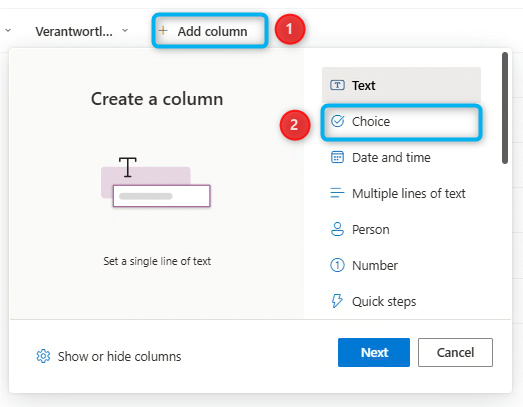
  2. Klicken Sie auf Spalte hinzufügen (Add column), wählen Sie den Typ Auswahl (Choice) und nennen Sie die Spalte „Status“. Als Auswahlmöglichkeiten eignen sich zum Beispiel „Entwurf“, „In Prüfung“ und „Freigegeben“.
  1. Tragen Sie für jede Datei den passenden Status ein. Bei vielen Dateien geht das am schnellsten über In Rasteransicht bearbeiten.

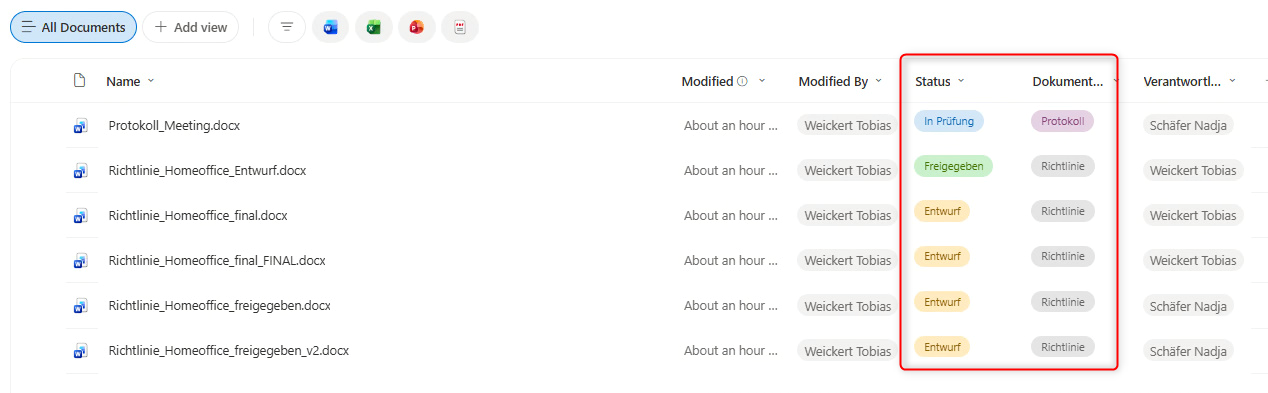
So sieht unser Testordner aus: Neben „Status“ sind auch „Dokumenttyp“ und „Verantwortlich“ gepflegt. Als „Freigegeben“ markiert haben wir bewusst die Datei mit „Entwurf“ im Namen, alle anderen Fassungen der Richtlinie stehen auf „Entwurf“ – so zeigt sich, ob Copilot dem Dateinamen folgt oder der Spalte.
Teil 2: Copilot gezielt fragen

  1. Wechseln Sie zu Copilot, etwa in die Microsoft 365 Copilot-App oder in Copilot Chat im Browser. Hängen Sie den Ordner über das Plus-Symbol im Eingabefeld an, oder fügen Sie den Ordnerlink ein, den Sie in SharePoint über Link kopieren erhalten.
  2. Stellen Sie Ihre Frage und prüfen Sie unter Quellen, auf welche Datei sich die Antwort stützt.

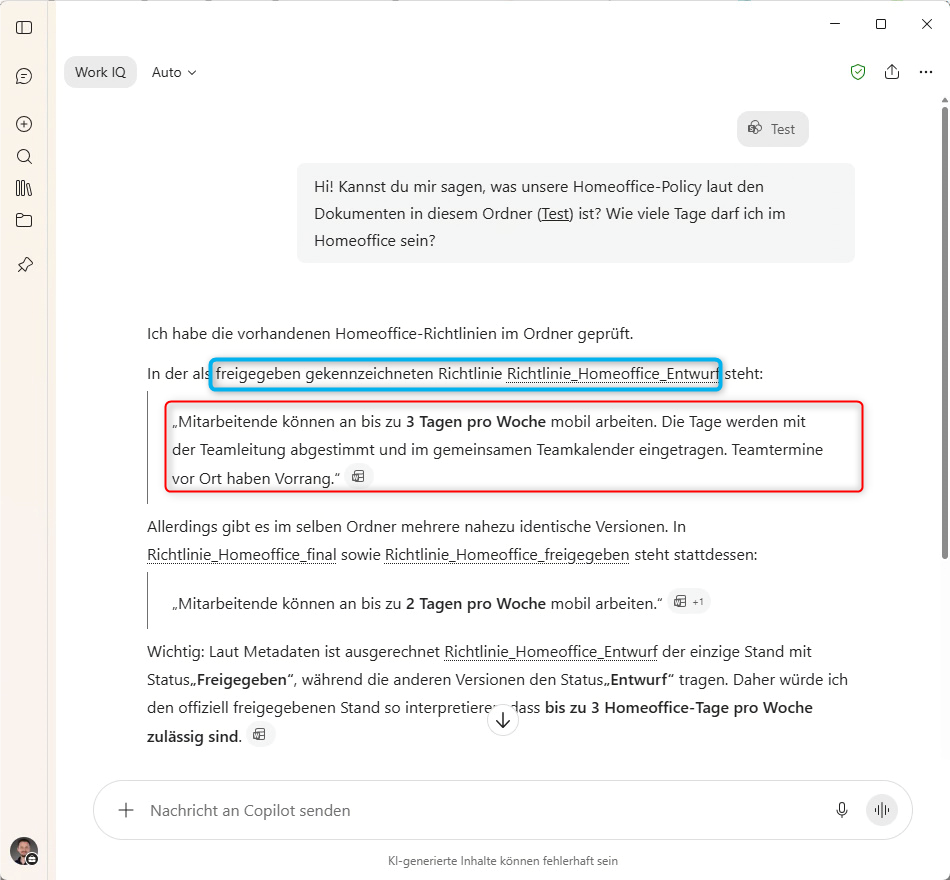
Das Ergebnis in unserem Testordner: Mit angehängtem Ordner „Test“ zitiert Copilot die als freigegeben markierte Fassung mit drei Tagen pro Woche, obwohl vier andere Fassungen zwei Tage nennen.
  • Nur mit angehängtem oder verlinktem Ordner: Microsoft beschreibt die Nutzung der Spalten für Fragen, die auf eine Bibliothek oder einen Ordner beschränkt sind. Nennen Sie den Ordner nur beim Namen, ist nicht sichergestellt, dass Copilot die Spalten einbezieht.
  • Neue Dateien brauchen etwas Zeit: Frisch hochgeladene Dateien in gemeinsam genutzten SharePoint-Websites werden einmal täglich indiziert, Änderungen an vorhandenen Dateien dagegen sofort. Findet Copilot eine neue Datei noch nicht, lohnt ein zweiter Versuch am nächsten Tag.
  • Der Status muss stimmen: Copilot verlässt sich auf die Spalte. Bleibt eine überholte Fassung auf „Freigegeben“ stehen, kann das die Antwort ebenso in die Irre führen wie ein missverständlicher Dateiname.
  • Mit drei Spalten beginnen: „Dokumenttyp“, „Status“ und „Verantwortlich“ beantworten die Fragen, die bei fast jeder Datei aufkommen: Was ist das, gilt es noch, und wen kann man fragen? Weitere Spalten lassen sich später ergänzen.
  • Versionen statt Kopien: SharePoint speichert frühere Fassungen einer Datei automatisch im Versionsverlauf. Wer dort weiterarbeitet, statt „_v2“ an den Dateinamen zu hängen, vermeidet das Durcheinander von vornherein – Microsoft empfiehlt ohnehin, pro Dokument nur eine maßgebliche Fassung abzulegen.

Vieles, was in einem Team selbstverständlich ist, steht nirgends geschrieben: welche Fassung abgesegnet wurde und welche nur ein Zwischenstand war. Kolleg:innen tragen dieses Wissen im Kopf, Copilot kann es nur nutzen, wenn es irgendwo steht. Eine Status-Spalte ist die einfachste Stelle dafür. Sie kostet ein paar Minuten, hilft beim nächsten Blick in den Ordner auch den Menschen im Team – und macht aus einer Frage, bei der Copilot raten müsste, eine, die es beantworten kann.