Copilot in PowerPoint merkt sich Ihre Routinen – mit selbst angelegten Skills

Wer in PowerPoint regelmäßig dieselbe Bitte an Copilot richtet – die Kernbotschaft prüfen, Folientexte kürzen, eine Zusammenfassungsfolie ergänzen –, tippt sie jedes Mal neu oder kopiert sie aus einer Notiz. Genau dafür gibt es Skills: gespeicherte Arbeitsanweisungen, die Copilot auf Zuruf oder von sich aus anwendet. Einige davon bringt Microsoft seit dem Frühjahr mit, seit Kurzem können Sie auch eigene anlegen.

Dafür braucht es keine Programmierkenntnisse, sondern drei Felder: einen Namen, eine Beschreibung und die eigentliche Anweisung. Wir erklären, was Skills sind, zeigen, wie Sie einen eigenen Skill anlegen und aufrufen, und worauf es bei der Beschreibung ankommt.

 

Info Mehrwert: Routine­aufgaben speichern
UseCase UseCase: Folien prüfen und optimieren
Zeit Lesedauer:
4 Minuten
Schwierigkeit Schwierigkeit: Mittel

Ein Skill ist im Kern eine Anleitung für eine bestimmte, wiederkehrende Aufgabe. Im Mai hat Microsoft die ersten drei in Copilot in PowerPoint eingebaut: Visualize this slide macht aus einer Textfolie eine grafisch gestaltete Folie, Prepare for questions sucht nach Schwachstellen in Ihrer Argumentation und sagt mögliche Rückfragen des Publikums voraus, und ein dritter Skill nimmt sich Aufbau und Storyline der ganzen Präsentation vor.

Eigene Skills funktionieren nach demselben Prinzip. Sie bestehen aus einem kurzen Namen, einer Beschreibung, wann Copilot den Skill einsetzen soll, und der Anweisung selbst. Sie können den Skill gezielt aufrufen – laut Microsoft greift Copilot aber auch von sich aus darauf zurück, wenn Ihre Bitte zur Beschreibung passt. Das unterscheidet einen Skill von einem Prompt, den Sie in einer Notiz aufbewahren: Er liegt dort, wo Sie arbeiten, und Copilot weiß, wofür er gedacht ist.

Eigene Skills gibt es in PowerPoint für Windows, für Mac und im Web. Microsoft hat sie zwischen Ende Juli und Mitte August ausgerollt; sie stehen automatisch zur Verfügung, ohne dass Ihre IT etwas freischalten muss. Gespeichert werden Ihre Skills in Ihrem OneDrive – sie gehören also Ihnen und sind für niemanden sonst sichtbar.

Teil 1: Einen eigenen Skill anlegen

  1. Öffnen Sie eine Präsentation in PowerPoint und starten Sie Copilot über die Schaltfläche im Menüband.
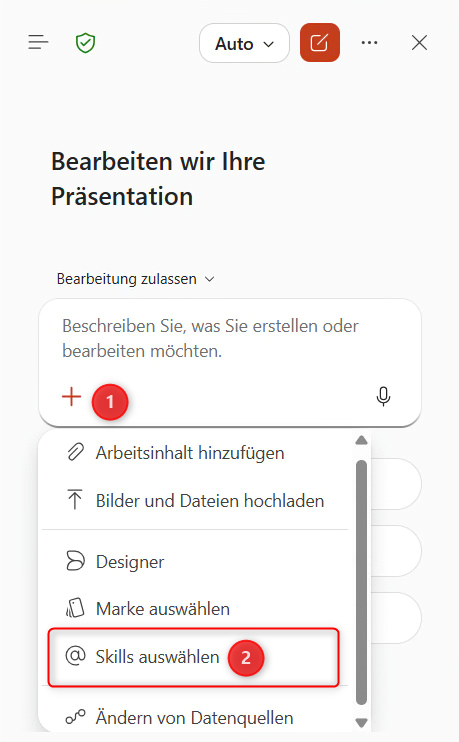
  1. Wählen Sie im Eingabefeld von Copilot das + und dann Skills auswählen. Scrollen Sie ans Ende der Liste und wählen Sie Plugins und Skills verwalten.
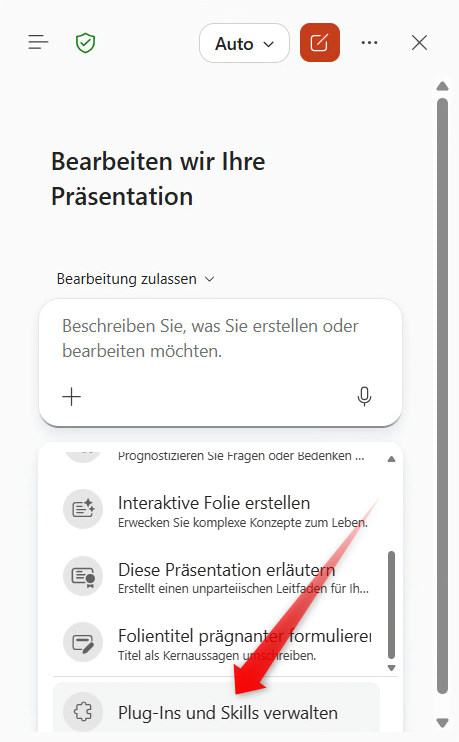
  1. Wählen Sie unter Benutzerdefinierte Qualifikationen – so übersetzt Microsoft hier „Skills“ – die Option Qualifikation hinzufügen und dann Manuell erstellen.
  2. Geben Sie unter Name eine kurze Bezeichnung ein. Das Formular schlägt eine Schreibweise in Kleinbuchstaben mit Bindestrichen vor, etwa audience-adapter. Unter diesem Namen rufen Sie den Skill später auf.
  3. Beschreiben Sie unter Beschreibung, wann Copilot den Skill verwenden soll. Formulieren Sie das als Situation, zum Beispiel „Verwende diesen Skill, wenn …“.
  4. Tragen Sie unter Anweisung ein, was Copilot tun soll – Schritt für Schritt und so konkret wie möglich. Speichern Sie den Skill anschließend.
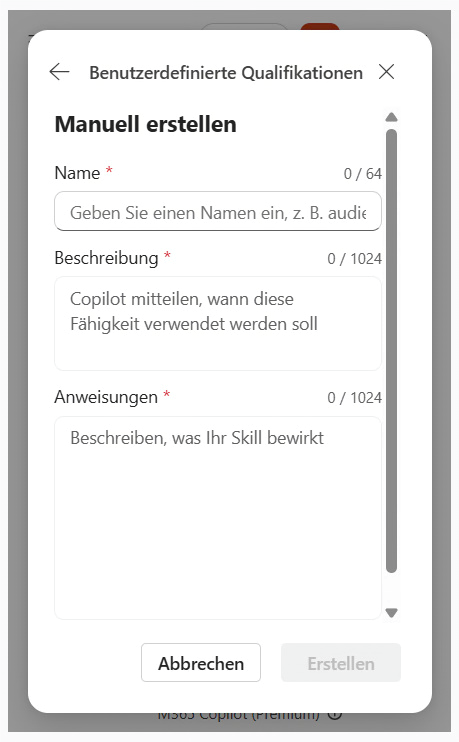
Ein Beispiel, das Sie direkt übernehmen können: Name sprechernotizen-kurz; Beschreibung „Verwende diesen Skill, wenn ich Sprechernotizen für meine Folien möchte.“; Anweisung „Schreibe für jede Folie Sprechernotizen in den Notizbereich. Verwende höchstens vier Stichpunkte pro Folie, jeden mit höchstens zehn Wörtern. Keine ganzen Sätze und keine Wiederholung des Folientexts – notiere, was ich mündlich ergänzen sollte, das Wichtigste zuerst. Überschreibe keine vorhandenen Notizen, sondern ergänze darunter.“

Teil 2: Den Skill verwenden und verwalten

  1. Wählen Sie im Copilot-Bereich + und Skills auswählen und klicken Sie auf Ihren Skill. Alternativ tippen Sie im Eingabefeld ein @ und den Namen des Skills.
  2. Ergänzen Sie bei Bedarf, worauf sich der Skill beziehen soll, etwa „nur Folie 3 bis 8“, und schicken Sie die Anfrage ab.
  3. Um einen Skill zu bearbeiten, abzuschalten oder zu löschen, öffnen Sie oben rechts im Copilot-Bereich das Menü … und dann Plugins und Skills verwalten.
  • Skills sind persönlich: Ein Skill, den Sie anlegen, liegt in Ihrem OneDrive und ist nur für Sie sichtbar. Eine zentrale Verteilung an ein ganzes Team sieht Microsoft bislang nicht vor – wer denselben Skill nutzen möchte, fügt ihn selbst hinzu (siehe Tipps).
  • Die Beschreibung entscheidet mit: Copilot kann einen eingeschalteten Skill auch verwenden, ohne dass Sie ihn aufrufen, sofern Ihre Bitte zur Beschreibung passt. Ist die Beschreibung zu allgemein, springt der Skill womöglich dort ein, wo Sie ihn nicht wollen. Schärfen Sie sie dann nach – ein abgeschalteter Skill verschwindet auch aus der Auswahlliste.
  • Der Platz ist begrenzt: Im Formular stehen für die Anweisung 1.024 Zeichen zur Verfügung. Das reicht für eine klar umrissene Aufgabe, nicht für ein ganzes Handbuch – und ist ein guter Grund, pro Skill nur eine Aufgabe zu beschreiben.
  • Keine Bilder im Skill: Ein Skill kann Text und strukturierte Daten enthalten, aber keine Bilder oder PDFs. Ihr Logo oder eine Musterfolie lassen sich also nicht mitgeben; Gestaltungsregeln müssen Sie in Worten beschreiben.
  • Aus dem besten Prompt einen Skill machen: Wenn Sie eine Bitte an Copilot zum dritten Mal tippen, ist sie ein Kandidat. Übernehmen Sie die Formulierung, die bisher am besten funktioniert hat, als Anweisung.
  • Skills weitergeben: Über Qualifikation hinzufügen und Hochladen können Sie einen fertigen Skill auch hochladen, statt ihn von Hand anzulegen. Ihre eigenen Skills liegen als Dateien in einem Skills-Ordner in Ihrem OneDrive und lassen sich von dort wie jede andere Datei teilen. So kann ein ganzes Team denselben Skill nutzen – jede Person lädt ihn einmal in ihren eigenen Copilot.
  • Vor dem Umschreiben das Modell wechseln: Wie gut ein Skill arbeitet, hängt auch vom KI-Modell ab, das ihn ausführt; ein Praxistest fand mit derselben Präsentation und demselben Skill deutliche Unterschiede. Wenn ein Ergebnis enttäuscht, lohnt ein zweiter Versuch mit einem anderen Modell aus der Modellauswahl oben rechts im Copilot-Bereich.

Ein Skill ist letztlich ein gut formulierter Prompt mit einem festen Platz und einem klaren Zweck: Er liegt dort, wo Sie arbeiten, und Copilot weiß, wann er gefragt ist. Wie viel er bringt, entscheidet sich deshalb weniger an der Technik als an zwei Feldern – der Beschreibung, die sagt, wann er passt, und der Anweisung, die sagt, was dann zu tun ist. Wer Copilot eine Aufgabe immer wieder gleich erklärt, sollte sie also genau einmal gründlich aufschreiben.