
Bildschirm teilen, Frage stellen: Vision in Microsoft 365 Copilot

Manche Fragen lassen sich schwer abtippen: Was bedeutet diese Fehlermeldung? Was zeigt mir dieses Diagramm? Wann treffe ich die Person, die mir gerade geschrieben hat? Seit dem Sommer können Sie Copilot solche Dinge einfach zeigen. Im Sprachchat geben Sie Ihren Bildschirm frei, fragen laut nach – und Copilot antwortet gesprochen.

Microsoft nennt die Funktion Vision. Wir haben sie ausprobiert und zeigen, wie Sie sie starten, was Copilot dabei sieht und wie Sie ihn dazu bringen, auch Ihre E-Mails, Termine und Dateien einzubeziehen.

 

Info Mehrwert: Fragen zum Bildschirm stellen
UseCase UseCase: Inhalte erklären und nachschlagen
Zeit Lesedauer:
3 Minuten
Schwierigkeit Schwierigkeit: Anfänger

Ganz neu ist Vision nicht: Microsoft hat die Funktion zwischen Ende Juni und Ende Juli 2026 ausgerollt. Aufgefallen ist sie trotzdem vielen nicht – auch uns nicht –, denn sie steckt im Sprachchat. Nur dort lässt sich der Bildschirm freigeben; im getippten Chat gibt es die Option nicht.

Copilot erkennt auf dem geteilten Bildschirm Text, Tabellen, Diagramme und die Oberflächen von Apps. Was ihn von einem reinen Bildleser unterscheidet: Er kann das Gesehene mit Ihren Arbeitsdaten verbinden. In unserem Test haben wir eine E-Mail einer Kollegin geöffnet, mit der Maus auf ihren Namen gezeigt und gefragt, wann das nächste Meeting mit dieser Person ist. Copilot nannte den richtigen Termin aus dem Kalender.

Von sich aus nachschlagen tut Copilot allerdings nicht. Als wir auf eine Datei zeigten und fragten, was darin steht, erkannte er zwar den Dateinamen, kannte aber den Inhalt nicht. Erst als wir ihn ausdrücklich baten, die Datei in unseren Arbeitsdaten zu suchen, fasste er sie zusammen. Copilot sieht also, was auf dem Bildschirm ist – was er darüber hinaus nachschlagen soll, müssen Sie ihm sagen.

  1. Öffnen Sie die Microsoft 365 Copilot-App unter Windows oder im Browser und wechseln Sie zum Chat.
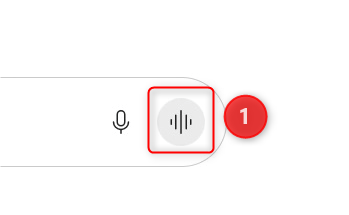
  2. Starten Sie einen Sprachchat – über Neuen Sprachchat starten im Eingabefeld, die Copilot-Taste Ihrer Tastatur oder die Tastenkombination Windows-Taste + C.
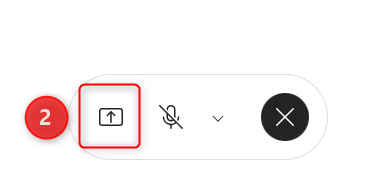
  1. Sobald der Sprachchat läuft, erscheint eine kleine Leiste mit Mikrofon. Wählen Sie dort links das Pfeilsymbol Bildschirmfreigabe starten und entscheiden Sie, ob Sie den ganzen Bildschirm oder nur ein einzelnes Fenster freigeben. Ein Hinweis zeigt an, dass die Freigabe läuft.
  1. Wechseln Sie zu dem Fenster, um das es gehen soll, und geben Sie Copilot einen Moment Zeit, bevor Sie fragen.
  2. Stellen Sie Ihre Frage laut. Soll Copilot dafür E-Mails, Termine oder Dateien heranziehen, sagen Sie das ausdrücklich, etwa: „Such diese Datei in meinen Arbeitsdaten und sag mir, was drinsteht.“
  3. Beenden Sie die Freigabe mit Bildschirmfreigabe beenden. Der Sprachchat läuft danach weiter, bis Sie ihn mit dem X (Sprachchat beenden) schließen.

Auf dem Smartphone funktioniert es laut Microsoft ähnlich: Sie starten in der Copilot-App einen Sprachchat und tippen auf das Kamerasymbol. Copilot sieht dann, was Ihre Kamera sieht – etwa eine Visitenkarte, einen Ausdruck oder ein Whiteboard.

  • Zählt zum Sprachkontingent: Vision läuft immer im Sprachchat und wird auf Ihr tägliches Kontingent für Sprachchats angerechnet. Die App weist Sie darauf hin, wenn es knapp wird.
  • Was Copilot nicht kann: Videos und animierte GIFs liest er nicht, er klickt nichts für Sie an und erinnert sich nicht an frühere Sitzungen. Wechseln Sie die Fenster zu schnell, bezieht sich die Antwort womöglich auf den falschen Bildschirm.
  • Copilot sieht, was Sie freigeben: Geben Sie den ganzen Bildschirm frei, sieht Copilot auch alles, was dort sonst offen ist. Wenn es nur um eine Anwendung geht, geben Sie besser nur deren Fenster frei. Die Ton- und Bilddaten der Sitzung löscht Microsoft nach 48 Stunden.
  • Kein Freigabe-Symbol? Organisationen können die Bildschirm- und Kamerafreigabe abschalten; der Sprachchat funktioniert dann trotzdem. Auf dem Smartphone braucht die Copilot-App außerdem Zugriff auf Ihre Kamera.
  • Eindeutig machen, was Sie meinen: Stehen mehrere Namen oder Zahlen auf dem Bildschirm, zeigen Sie mit der Maus auf die Stelle, um die es geht – dann ist klar, worauf sich „diese Person“ oder „dieser Wert“ bezieht. In unserem Test hat Copilot so erkannt, welche von mehreren Dateien im Explorer gemeint war.
  • Dort einsetzen, wo Tippen mühsam ist: Am meisten bringt Vision bei Dingen, die sich schlecht in Worte fassen lassen – eine Fehlermeldung, ein unbekanntes Menü, ein Diagramm voller Werte. Statt abzuschreiben, zeigen Sie es einfach.

Vision verändert weniger, was Copilot kann, als wie Sie fragen: Statt zu beschreiben, was Sie vor sich haben, zeigen Sie es. Dabei lohnt es sich, zwei Dinge auseinanderzuhalten – das Sehen und das Nachschlagen. Das Sehen übernimmt Copilot von allein. Das Nachschlagen in Ihren E-Mails, Terminen und Dateien funktioniert gut, aber erst, wenn Sie danach fragen. Wer das im Kopf behält, spart sich eine Menge Abtippen.