
Copilot in Word, Excel und PowerPoint: Welches Modell bearbeitet eigentlich Ihren Text?

Wenn Copilot einen Absatz umformuliert, eine Tabelle auswertet oder eine Folie überarbeitet, steckt dahinter ein bestimmtes Sprachmodell – und seit einigen Monaten müssen Sie dieses Modell nicht mehr hinnehmen. Im Copilot-Bereich von Word, Excel und PowerPoint sitzt oben rechts eine Modellauswahl, in der neben den OpenAI-Modellen auch Anthropic-Modelle wie Claude Sonnet 5 und Claude Opus stehen.

Interessant wird das bei Texten, bei denen Ton und Argumentation zählen: Dort merkt man den Unterschied zwischen zwei Modellen deutlich eher als bei einer Rechtschreibkorrektur. Wir zeigen, wo die Auswahl steckt, was in welcher App zur Verfügung steht – und warum das Menü bei vielen gar nicht auftaucht.

 

Info Mehrwert: Passendes Modell je Aufgabe
UseCase UseCase: Texte und Folien überarbeiten
Zeit Lesedauer:
3 Minuten
Schwierigkeit Schwierigkeit: Anfänger

Neu ist an dieser Funktion wenig – sichtbar ist sie für viele trotzdem zum ersten Mal. Die Modellauswahl beim Bearbeiten mit Copilot in Word rollte Microsoft zwischen Mitte und Ende Mai 2026 aus; in den Release Notes taucht sie erst seit dem 11. August auf. Claude Sonnet 5 kam am 2. Juli 2026 in Microsoft 365 Copilot an, zunächst in Copilot Cowork und in PowerPoint, für Word im Lauf des Sommers. Wer die Auswahl also heute entdeckt, entdeckt nichts Frisches, sondern etwas, das seit dem Frühjahr schrittweise eingeschaltet wurde.

Womit man rechnen sollte: Die Auswahl sieht nicht in jeder App gleich aus, und sie ist längst nicht überall vollständig. Wer in Word ein Modell gewohnt ist, findet es in PowerPoint möglicherweise nicht wieder – der Umbau läuft noch. Und ob Sie die Anthropic-Modelle überhaupt angeboten bekommen, entscheidet Ihre Organisation einmal für alle drei Apps gemeinsam.

  1. Öffnen Sie ein Dokument in Word, Excel oder PowerPoint und starten Sie Copilot über die Schaltfläche im Menüband. Der Copilot-Bereich öffnet sich rechts neben Ihrem Dokument.
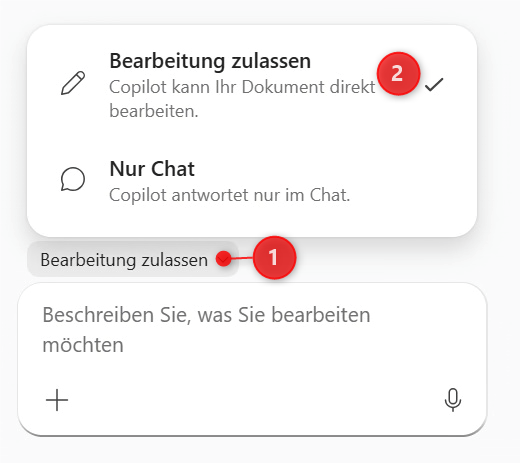
  2. Schalten Sie im Copilot-Bereich Bearbeitung zulassen ein, wenn Copilot Ihr Dokument direkt ändern soll und nicht nur Vorschläge im Chat liefern soll.
  3. Öffnen Sie oben rechts im Copilot-Bereich die Modellauswahl. Sie sehen dort alle Modelle, die in Ihrer Organisation zur Verfügung stehen – auf der OpenAI-Seite und, sofern Anthropic freigeschaltet ist, auch auf der Anthropic-Seite.
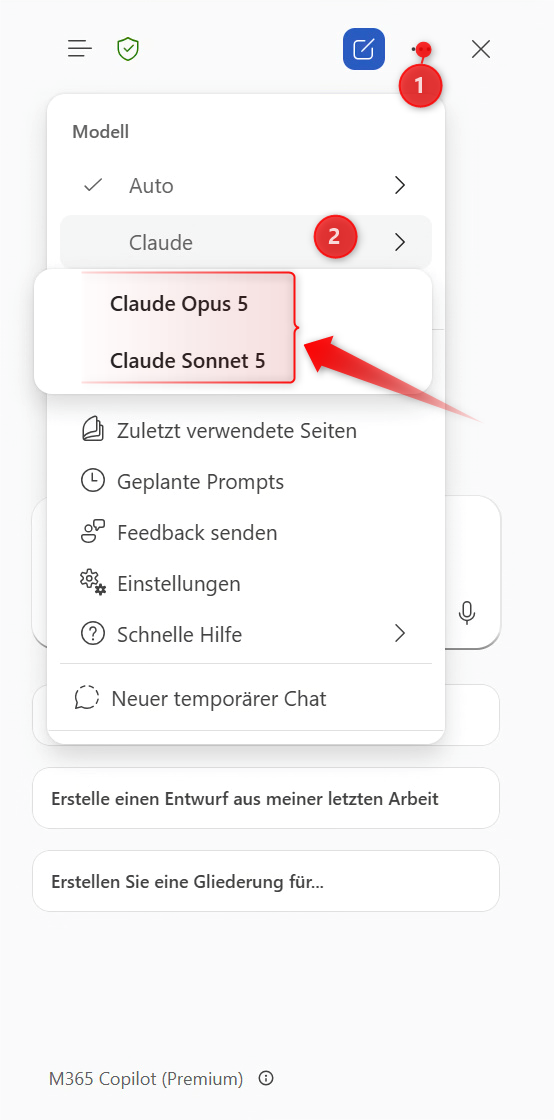
  4. Wählen Sie das Modell aus, mit dem Sie arbeiten möchten, und formulieren Sie anschließend Ihre Anweisung so konkret wie möglich.

Das haben wir am 18. September 2026 in unserem eigenen Tenant gesehen: In Word steht die volle Auswahl bereit, auf der Anthropic-Seite Sonnet 5 und Opus, dazu mehrere OpenAI-Modelle. In Excel listet das Menü Opus 4.8, Opus 5 und Sonnet 5 sowie GPT-5.6. In PowerPoint dagegen bleibt auf der Anthropic-Seite nur Claude Opus übrig, daneben GPT-5.6 – Sonnet 5 fehlt, obwohl Microsoft PowerPoint in der Ankündigung vom 2. Juli 2026 ausdrücklich genannt hat.

  • Kein Modellmenü sichtbar? Ob Anthropic-Modelle angeboten werden, entscheidet Ihre Organisation zentral; in der EU, der Schweiz, Norwegen und Großbritannien sind sie standardmäßig ausgeschaltet. Fehlt das Menü, ist das also keine Fehlfunktion.
  • Verarbeitung außerhalb der EU-Datengrenze: Wenn Sie ein Anthropic-Modell wählen, wird Ihr Text außerhalb der EU Data Boundary verarbeitet. Bei vertraulichen Dokumenten ist das ein Grund, bewusst ein anderes Modell zu nehmen.
  • Die Auswahl ist nicht überall gleich: Welche Modelle Sie sehen, hängt von der App ab und ändert sich über die Zeit. Einzelne Modelle lassen sich gar nicht gezielt abschalten – die Freigabe gilt immer für alle Anthropic-Modelle und alle drei Apps gemeinsam. Wenn Sonnet 5 in PowerPoint fehlt, liegt das demnach nicht an Ihrer Organisation, sondern am Rollout.
  • Die App-Agenten sind etwas anderes: Die Agenten, mit denen Sie aus der Microsoft-365-Copilot-App heraus ganze Dokumente, Tabellen oder Präsentationen erzeugen lassen, laufen auf Anthropic-Modellen und haben mit dieser Modellauswahl nichts zu tun.
  • Pro Aufgabe entscheiden, nicht einmal einstellen: Die Modellauswahl ist kein Setup, das Sie einmal festlegen. Für eine schnelle Kürzung wählen Sie anders als für eine Argumentation, die tragen muss.
  • Das Ziel mitliefern: Sagen Sie vorab, ob der Text präziser, diplomatischer, kürzer oder überzeugender werden soll. Die Modellwahl wirkt deutlich stärker, wenn die Aufgabe sauber umrissen ist.

Die Modellauswahl macht sichtbar, was vorher eine Blackbox war: Sie sehen jetzt, wer an Ihrem Dokument arbeitet, und können es wechseln. Praktisch ist das vor allem für Texte, bei denen Ton und Struktur zählen. Zugleich zeigt der Blick in die drei Apps, dass dieser Umbau noch läuft – dieselbe Funktion, drei unterschiedliche Listen, und eine Ankündigung, die in PowerPoint noch nicht eingelöst ist. Wer die Auswahl ernst nimmt, behandelt sie also am besten wie ein Werkzeug, das man ausprobiert, und nicht wie eine Einstellung, die man einmal richtig setzt.