
Copilot Geplante Prompts: Routinen ändern statt neu bauen

Geplante Prompts (oder „Scheduled prompts”) in Microsoft 365 Copilot nehmen Ihnen Routinearbeit ab – und jetzt passen Sie bestehende Abläufe direkt an, statt sie neu aufzusetzen. Gerade bei wöchentlichen Reports, Daily Briefings oder Status-Checks lohnt sich das sofort: Zeitfenster ändern, Frequenz anpassen, Benachrichtigungen steuern. Wir haben für Sie zusammengefasst, wie Sie geplante Prompts bearbeiten und wo der größte Nutzen im Alltag liegt.

Info Mehrwert: Routinen flexibel anpassen
UseCase UseCase: Reports, Briefings
Zeit Lesedauer:
3 Minuten
Schwierigkeit Schwierigkeit: Anfänger

Aus unserer Sicht ist das Feature ein wichtiger Schritt Richtung „Copilot arbeitet proaktiv“. Statt jeden Morgen denselben Prompt zu tippen, laufen Aufgaben im Hintergrund – und Sie greifen nur noch ein, wenn sich Rahmenbedingungen ändern. Genau hier setzt das Bearbeiten an: bestehende Abläufe bleiben erhalten, lassen sich aber schnell nachjustieren.

Wir ordnen die Funktion klar im Microsoft-365-Kontext ein: Sie benötigen eine Copilot-Lizenz, und „Optional connected experiences“ müssen aktiv sein. Die Funktion ist in den Microsoft-365-/Copilot-Kontext eingebettet und wird von Microsoft-Diensten verwaltet; für Verfügbarkeit und Steuerung sind die genannten Voraussetzungen entscheidend.

  1. Öffnen Sie Copilot Chat im Browser über microsoft365.com/chat oder in Microsoft Teams bzw. Outlook.
  2. Klicken Sie oben rechts auf (Copilot chats und mehr) und wählen Sie Geplante Prompts.
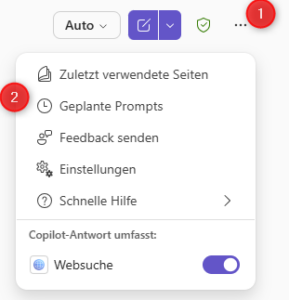
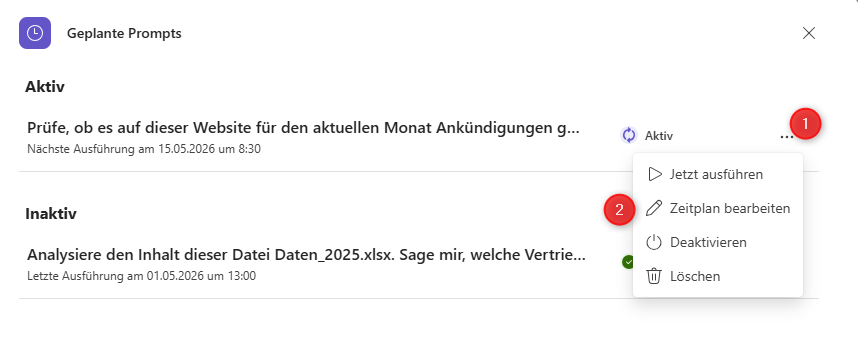
  3. Wählen Sie einen bestehenden Eintrag und klicken Sie auf Zeitplan bearbeiten.
  4. Passen Sie den Prompt selber an, oder wann und wie oft er laufen soll. Optional können Sie hier auch E-Mail-Benachrichtigungen für diesen Prompt aktivieren oder deaktivieren.
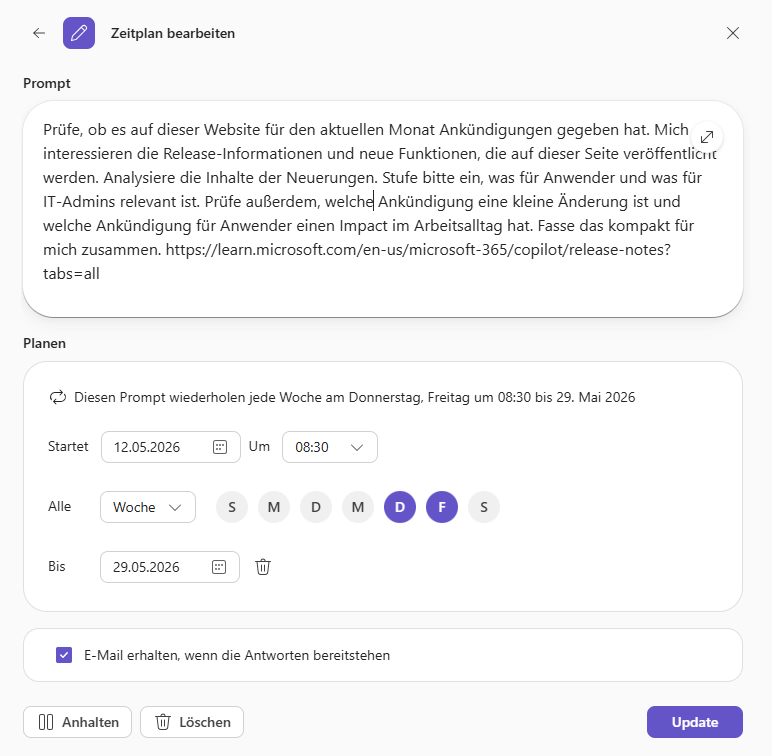
  5. Bestätigen Sie mit Update; weitere Optionen wie Anhalten oder Löschen sind auch verfügbar.
  • Lizenz & Einstellungen: Erfordert Microsoft 365 Copilot und aktivierte „Optional connected experiences“. Ohne diese Option ist die Funktion nicht sichtbar.
  • Benachrichtigungen im Blick behalten: E-Mail-Hinweise sind hilfreich, können aber schnell zur Flut werden. Frequenz bewusst wählen.
  • Inhalte prüfen: Ergebnisse hängen von den zugrunde liegenden Daten ab. Gerade bei automatischen Reports lohnt sich ein kurzer Check.
  • Mit einem wöchentlichen Report starten: Ein fester Termin, klarer Output – ideal, um den Effekt sofort zu sehen.
  • „Run now“ gezielt einsetzen: Änderungen direkt anstoßen und prüfen – besonders hilfreich bei neuen oder angepassten Abläufen.
  • Prompts eindeutig benennen: „Sales Report Montag 8 Uhr“ statt „Report“ – spart Suchzeit in der Liste.
  • Benachrichtigungen gezielt einsetzen: Nur bei wirklich relevanten Ergebnissen aktivieren – hält den Posteingang ruhig.
  • Intervalle bewusst wählen: Lieber seltener starten und dann verdichten – hält Ergebnisse relevant und übersichtlich.

Aus unserer Sicht bringt das Bearbeiten geplanter Prompts genau die Flexibilität, die im Alltag gefehlt hat. Routinen bleiben bestehen, passen sich aber schnell an neue Termine oder Prioritäten an – das kann im Berufsalltag einige Klicks ersparen.

Für Teams mit wiederkehrenden Aufgaben lohnt sich der Einstieg sofort: einen bestehenden Prompt öffnen, Zeitplan oder Prompt anpassen, einmal testen. Wir sehen hier einen klaren Schritt hin zu Copilot als verlässlichem Hintergrundhelfer.