Ein Klick, ein Entwurf: Office-Dokumente aus Copilot Notebooks

Wer Material in einem Notebook zusammenträgt, will am Ende meist etwas daraus machen: eine Zusammenfassung, eine Auswertung, einen Foliensatz. Genau diesen Schritt übernimmt Copilot Notebooks jetzt selbst und erzeugt aus den hinterlegten Verweisen ein Word-Dokument, eine Excel-Tabelle oder eine PowerPoint-Präsentation. Bemerkenswert ist dabei, wie wenig Sie dafür tun – und wie wenig Sie steuern können. Wir haben die Funktion getestet und zeigen, was dabei entsteht und worauf es ankommt.

 

Info Mehrwert: Einen Entwurf per Klick
UseCase UseCase: Recherche auf­bereiten
Zeit Lesedauer: 4 Minuten
Schwierigkeit Schwierig­keit: Anfänger

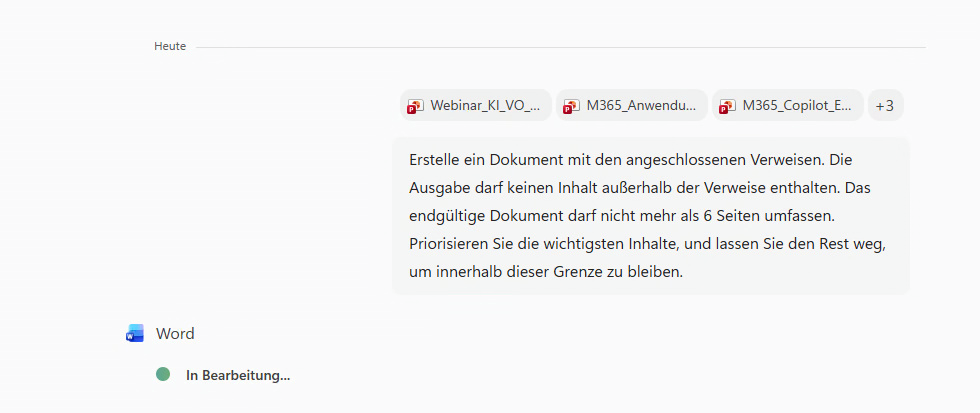
Der Ablauf ist bewusst kurz gehalten: Sie wählen das gewünschte Format, und Copilot legt sofort los. Einen eigenen Prompt geben Sie nicht ein – stattdessen verwendet Copilot einen fest hinterlegten Auftrag, den Sie im Verlauf mitlesen können. Darin stehen zwei Vorgaben, die den Entwurf prägen: Er darf ausschließlich Inhalte aus Ihren Verweisen enthalten, und sein Umfang ist begrenzt – auf sechs Seiten beim Dokument, drei Blätter bei der Tabellenkalkulation und sechs Folien bei der Präsentation. Vor dem Start lässt sich daran nichts ändern.

Danach schon, allerdings unterschiedlich je nach Format. Bei Präsentation und Tabellenkalkulation bleibt der Agent im Notebook ansprechbar: Sie können weitere Folien oder ein zusätzliches Blatt anfordern, auch über die ursprüngliche Vorgabe hinaus. Beim Dokument endet die Sitzung mit dem fertigen Entwurf – hier arbeiten Sie in Word weiter. Der Unterschied wiegt schwerer, als es zunächst klingt: Im Notebook kennt Copilot Ihre Verweise noch und kann daraus ergänzen. In Word beginnt die Überarbeitung ohne diesen Bezug, und Sie müssten die Quellen bei Bedarf erneut bereitstellen.

  1. Öffnen Sie ein Notebook, in dem die gewünschten Verweise bereits hinterlegt sind. Nur diese Quellen fließen in den Entwurf ein.
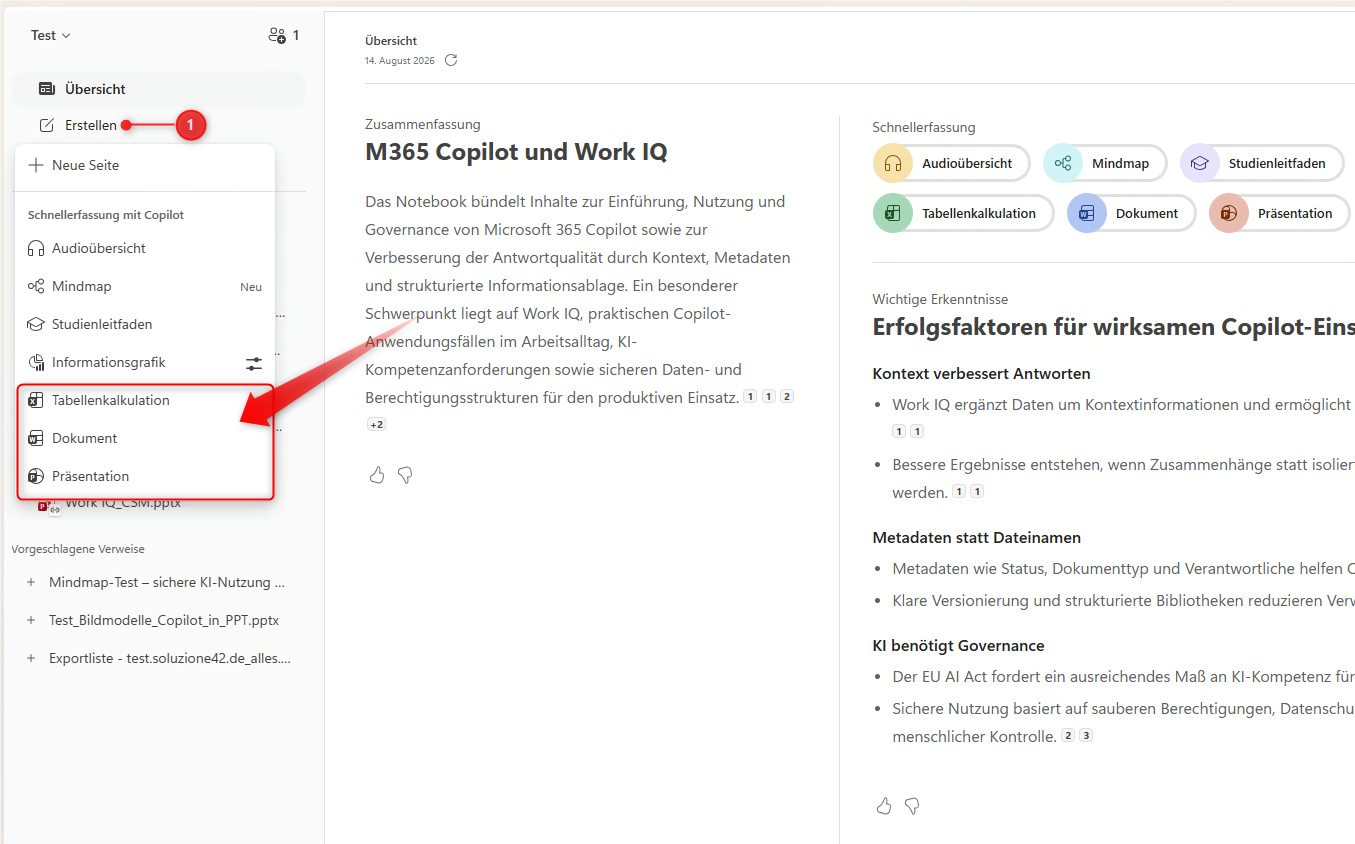
  2. Klicken Sie in der linken Leiste auf Erstellen und wählen Sie unter Schnellerfassung mit Copilot das gewünschte Format: Dokument, Tabellenkalkulation oder Präsentation. Dieselben Schaltflächen finden Sie auch in der Übersicht im Bereich Schnellerfassung.
  3. Copilot startet unmittelbar. Der verwendete Auftrag erscheint im Verlauf, darunter arbeitet der jeweilige Agent – beim Dokument etwa Word.
  4. Öffnen Sie das fertige Ergebnis in der jeweiligen App, um es zu überarbeiten. Bei der Präsentation und der Tabellenkalkulation können Sie den Entwurf zusätzlich direkt im Notebook ansehen und per Chat anpassen.
  • Nur was in den Verweisen steht: Copilot ergänzt nichts aus eigenem Wissen. Fehlt eine Information in Ihren Quellen, fehlt sie auch im Entwurf – das ist kein Fehler, sondern ausdrücklich so vorgegeben.
  • Umfang des Erstentwurfs: Sechs Seiten, drei Blätter, sechs Folien. Bei umfangreichen Verweisen kürzt Copilot entsprechend stark und wählt selbst aus, was wegfällt.
  • Nachsteuern je nach Format: Bei Präsentation und Tabellenkalkulation können Sie den Entwurf direkt im Notebook weiter anpassen und auch über die Vorgabe hinaus erweitern. Beim Dokument ist die Sitzung mit dem Entwurf beendet; Änderungen nehmen Sie in Word vor, etwa über Mit Copilot bearbeiten.
  • Tabellenkalkulation mit Einschränkung: In unserem Test bestanden die Verweise aus reinem Fließtext – entsprechend landete Fließtext in den Zellen, keine auswertbare Tabelle. Ohne verwertbare Zahlen in den Quellen entsteht auch keine Auswertung.
  • Voraussetzungen: Die Funktion setzt voraus, dass die Word-, Excel- und PowerPoint-Agenten in Ihrer Organisation verfügbar sind. Sehen Sie die Schaltflächen nicht, kann das am Rollout oder an den Einstellungen Ihrer Organisation liegen.
  • Verweise entscheiden über den Erstentwurf: Nehmen Sie gezielt die Quellen ins Notebook auf, die im Ergebnis auftauchen sollen, und entfernen Sie alles Übrige vorher. Was Sie sonst per Prompt eingrenzen würden, regeln Sie hier über die Auswahl.
  • Weniger Quellen, präziserer Entwurf: Je mehr Material im Notebook liegt, desto härter muss Copilot kürzen – und desto weniger Einfluss haben Sie darauf, was überlebt. Für ein bestimmtes Thema lohnt sich eher ein eigenes Notebook als eine große Sammlung.
  • Für Auswertungen Zahlen mitliefern: Wenn eine auswertbare Tabelle entstehen soll, sollten in den Quellen auch tatsächlich Zahlen stecken – ob als Tabelle, Liste oder im Fließtext. Enthalten die Verweise nur beschreibenden Text, bleibt es auch in der Tabellenkalkulation beim Text.
  • Im Notebook nachschärfen, solange es geht: Bei Präsentation und Tabellenkalkulation lohnt es sich, Änderungen noch im Notebook anzustoßen – dort kennt Copilot Ihre Verweise weiterhin und kann gezielt daraus ergänzen. In Word beginnt die Überarbeitung ohne diesen Bezug.

Die Funktion nimmt Ihnen genau einen Schritt ab, dafür aber zuverlässig: aus gesammeltem Material einen ersten vollständigen Entwurf zu bauen. Dass es dabei keinerlei Prompt-Eingabe gibt, macht den Einstieg denkbar einfach – die eigentliche Vorarbeit wandert dafür ins Notebook, denn welche Verweise dort liegen, entscheidet über das Ergebnis. Was danach kommt, hängt vom Format ab: Präsentation und Tabellenkalkulation lassen sich im Notebook weiter anpassen, das Dokument nur noch in Word. Dieser Unterschied ist der eigentliche Knackpunkt – im Notebook arbeitet Copilot weiter mit Ihren Verweisen, in Word beginnt es ohne sie.