
Jetzt Neu in PowerPoint: Detaillierte kontextbezogene Erklärungen zu Formen und Bildern

Statt visuelle Elemente in Präsentationen mühsam selbst zu entschlüsseln, kann Copilot in PowerPoint nun detaillierter erklären, was Formen und Bilder auf einer Folie bedeuten. Besonders praktisch ist das bei komplexen Prozessgrafiken, Diagrammen, Screenshots oder Folien, die Sie von Kolleg:innen übernehmen. Die Funktion hilft beim schnellen Verstehen: Was zeigt die Grafik, welche Rolle spielt sie auf der Folie, welche Aussage steckt dahinter? Wir haben für Sie zusammengefasst, was jetzt schon bekannt ist und worauf man zu Beginn achten sollte.

 

Info Mehrwert: Bilder schneller verstehen
UseCase UseCase: Folien analysieren
Zeit Lesedauer:
4 Minuten
Schwierigkeit Schwierigkeit: Anfänger

Die Erklärfunktion ist nicht neu – neu ist ihr Umfang. Bisher konnte Copilot in PowerPoint per Erklären vor allem Abkürzungen, Textfelder, Tabellen und ganze Folien erläutern. Diese Funktion deckt jetzt auch Formen und Bilder ab: Sie wählen ein visuelles Element aus und erhalten eine kontextbezogene Erklärung dazu, was es zeigt und welche Rolle es auf der Folie spielt. Den größten Nutzen sehen wir nicht beim Erstellen neuer Folien, sondern beim Verstehen vorhandener Inhalte – eine übernommene Grafik, ein dichtes Schaubild, ein Screenshot mit mehreren Ebenen. Voraussetzung ist ein verfügbarer Copilot-Zugang in der jeweiligen Microsoft-365-Umgebung; konkrete Rollout-Details können je nach Organisation abweichen.

  1. Öffnen Sie die Präsentation in PowerPoint und wechseln Sie zu der Folie mit dem Bild oder der Form, die Copilot erklären soll.
  2. Wählen Sie das Bild oder die Form auf der Folie aus.
  3. Klicken Sie mit der rechten Maustaste auf das Element und wählen Sie im Kontextmenü Erklären.
  4. Lesen Sie die Erklärung im Copilot-Bereich und prüfen Sie die Aussage direkt gegen das ausgewählte visuelle Element.
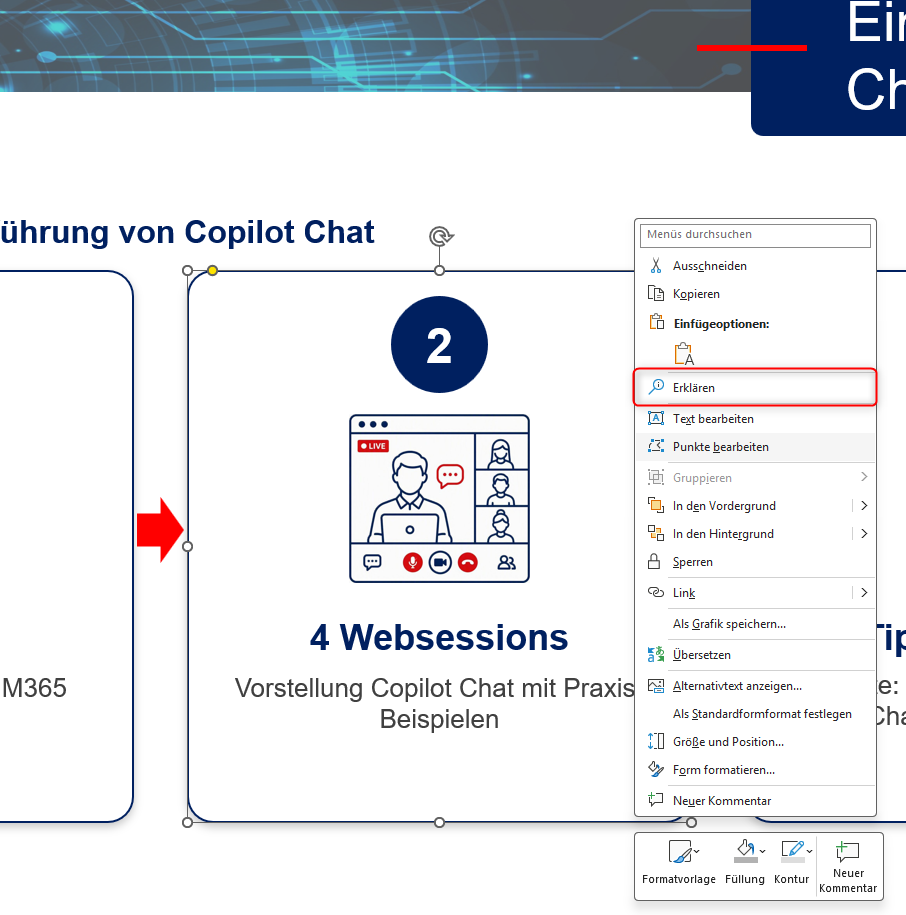
  • Erklärung gegen die Folie prüfen: Vergleichen Sie die Erklärung immer mit dem Element selbst – gerade bei Zahlen, Achsen, Legenden und kleinem Text kann Copilot Details falsch deuten. Die Erklärung ist ein Verständnishilfe, keine geprüfte Quelle.
  • Vertrauliche Inhalte beachten: Nutzen Sie die Funktion nur für Präsentationen, die in Ihrer Organisation für Copilot freigegeben sind. Sensible Screenshots, Kundendaten oder interne Prozessbilder verdienen einen besonders sorgfältigen Blick.
  • Ganze Folie oder einzelnes Element: Ein Rechtsklick auf die Folie erklärt den gesamten Aufbau im Zusammenhang – praktisch für den ersten Überblick, aber Details können untergehen. Für eine bestimmte Form oder ein Symbol wählen Sie gezielt nur dieses Element aus und lassen es erklären. So entscheiden Sie selbst zwischen Gesamtbild und Detailtiefe.
  • Einfach nachhaken: Die Erklärung landet im Copilot-Bereich wie eine normale Antwort. Sie können also direkt weiterfragen – „Und was bedeutet der rote Pfeil dazwischen?“ – und bleiben dabei im selben Folienkontext. Nehmen Sie die erste Erklärung als Einstieg und schärfen Sie im Dialog nach, statt eine perfekte Erklärung auf Anhieb zu erwarten.
  • Für Sprecher:innennotizen nutzen: Lassen Sie sich eine fremde Folie erklären, prüfen Sie kurz gegen und formulieren Sie daraus ein paar eigene Sprechpunkte. Ein schneller Weg, übernommene Folien sicherer zu präsentieren.

Die Bild- und Formenklärung in Copilot in PowerPoint ist eine spannende Hilfe für alle, die sich schnell in fremde Präsentationen einarbeiten müssen. Am meisten bringt die Funktion bei übernommenen Foliensätzen: visuelle Aussage erfassen, Rückfragen vorbereiten, Sprecher:innennotizen schneller schreiben. Noch fehlt uns eine breite Grundlage aus unabhängigen Tests, daher bleibt die Funktion vorerst ein vielversprechender Kandidat mit Prüfbedarf. Als nächster Schritt bietet sich ein kurzer Test mit einer echten Teampräsentation an: eine Prozessfolie öffnen, Copilot nach der Kernaussage fragen, anschließend Zahlen und Beschriftungen manuell gegenprüfen. Wenn die Erklärung passt, kann die Funktion spürbar entlasten – besonders bei dichten Visualisierungen, die sonst erst nach mehreren Minuten klar werden.