
Microsoft Copilot: Smartere Antworten mit Bildverständnis

Informationen aus Diagrammen und Bildern kann Microsoft 365 Copilot schon länger nativ in Antworten einbinden. Seit dem letzten Update kann Copilot jetzt auch visuelle Informationen direkt aus Bildern in Word-, PowerPoint- und PDF-Dateien analysieren. Statt nur Text zu verarbeiten, bezieht Copilot visuelle Inhalte aus diesen Dokumenten in die Antworten ein. Das zahlt sich vor allem bei Reports, Sales-Präsentationen oder Projektunterlagen aus, in denen wichtige Aussagen oft in Charts stecken. Wir haben für Sie zusammengefasst, was die Funktion leistet und wie Sie sie im Alltag einsetzen.

Info Mehrwert: Bilder direkt auswerten
UseCase UseCase: Reports analysieren
Zeit Lesedauer:
4 Minuten
Schwierigkeit Schwierigkeit: Mittel

Die Funktion taucht in den aktuellen Release Notes von Microsoft auf und ist Teil der Weiterentwicklung von deklarativen Agents in Copilot. Wir sehen hier einen klaren Schritt: Copilot entwickelt sich vom reinen Textassistenten zum Kontext-Versteher für komplette Dokumente.

  1. Öffnen Sie die Microsoft 365 Copilot-App über das Startmenü oder im Browser.
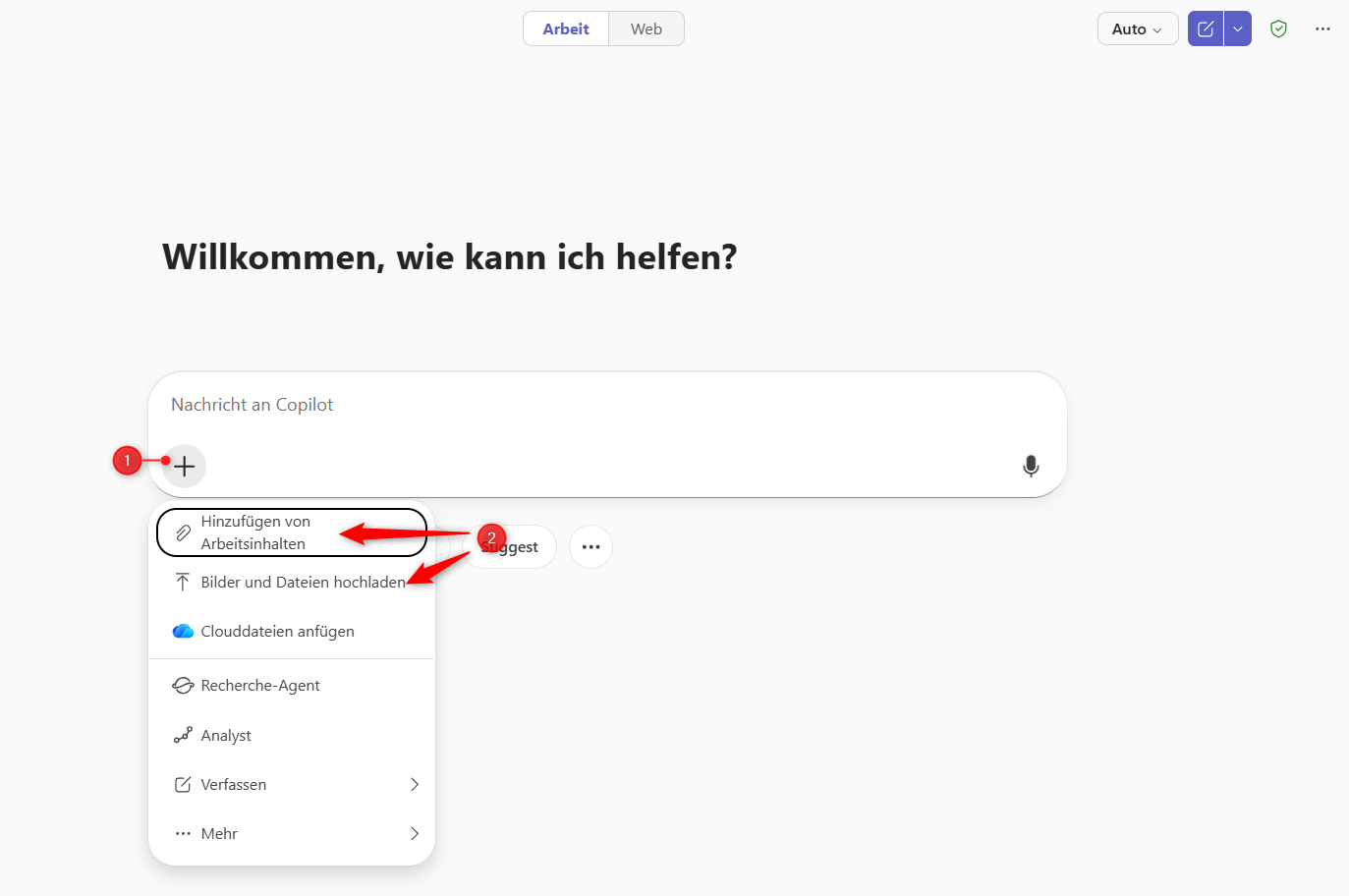
  2. Wechseln Sie in den Chat und fügen Sie über Inhalt hinzufügen oder per Drag-and-drop eine Datei hinzu (z. B. Word, PowerPoint oder PDF).
  3. Stellen Sie eine Frage zum Dokument, z. B. zu Diagrammen, Screenshots oder anderen visuellen Inhalten – Copilot kann auch Bilder innerhalb der Datei analysieren.
  4. Optional: Für wiederkehrende oder umfangreiche Wissensquellen können Sie zusätzlich Agents nutzen, um Dokumente dauerhaft einzubinden und gezielt darauf zuzugreifen.

In unseren eigenen Tests zeigt sich, dass Copilot visuelle Inhalte in Dokumenten zuverlässig auswerten kann, sofern diese im Chat direkt eingebunden werden (z. B. per Upload oder über Inhalt hinzufügen). Dabei werden sowohl Diagramme als auch strukturierte Grafiken sinnvoll interpretiert und inhaltlich korrekt in die Antwort integriert.

Gleichzeitig wird deutlich, dass Copilot primär semantisch relevante Inhalte priorisiert. Größere Strukturen wie Diagramme, Achsen oder beschriftete Prozessdarstellungen werden zuverlässig erkannt, während kleine Details wie Icons oder visuelle Artefakte unter Umständen unberücksichtigt bleiben – insbesondere ohne gezielte Nachfrage.

Zudem deutet unser Test darauf hin, dass neu hochgeladene Dokumente nicht in jedem Fall automatisch neu visuell verarbeitet werden, wenn die Dateien den gleichen Namen tragen. Für belastbare Ergebnisse empfiehlt es sich daher, Testdokumente klar voneinander zu unterscheiden.

Insgesamt eignet sich die Funktion gut zur inhaltlichen Erschließung visueller Informationen, ersetzt jedoch keine detaillierte Einzelprüfung bei komplexen oder kritischen Auswertungen.

  • Datenschutz beachten: Hochgeladene Dateien bleiben im Microsoft-365-Kontext, dennoch sollten sensible Inhalte bewusst ausgewählt werden.
  • Qualität prüfen: Gerade bei komplexen Diagrammen lohnt sich ein zweiter Blick auf die Interpretation.
  • Dateiformate: Die Funktion greift aktuell bei .docx, .pptx und .pdf – andere Formate bleiben außen vor.
  • Hier ist noch Luft nach oben: Vergrößern Sie Grafiken vor dem Upload – kleine Beschriftungen werden sonst leicht übersehen.
  • Mit konkreten Fragen starten: Statt „Was steht im Dokument?“ lieber gezielt nach Diagrammen oder Trends fragen – deutlich klarere Antworten.
  • Screenshots gezielt nutzen: UI-Abbildungen eignen sich gut für schnelle Erklärungen von Tools oder Prozessen.
  • Nachhaken lohnt sich: Eine zweite, präzisere Frage bringt oft mehr Tiefe in die Analyse.
  • Vorhandene Reports nutzen: Bestehende Präsentationen werden zur schnellen Wissensquelle – ohne zusätzliche Aufbereitung.

Mit der Bildanalyse von Diagrammen und Bildern in Word-, PowerPoint- und PDF-Dateien wird Microsoft 365 Copilot praktischer im Umgang mit echten Arbeitsdokumenten. Wir sehen vor allem bei Berichten und Präsentationen einen klaren Nutzen – Inhalte lassen sich schneller erfassen, ohne jede Folie einzeln zu prüfen. Laden Sie eine zum Beispiel eine Präsentation oder PDF-Report hoch und fragen Sie gezielt nach den Kernaussagen eines Diagramms – genau dort zeigt die Funktion ihre Stärke.

Wünschenswert wäre, dass Microsoft die Detailgenauigkeit bei komplexeren Bildern weiter verbessert. Starten Sie am besten mit einer kleinen Pilotgruppe und sammeln Sie gezielt Rückmeldungen aus dem Alltag.