
„Mit Copilot bearbeiten“ in Word: Vom Chatfenster zum echten Co‑Autor

Microsoft gibt Copilot in Word eine völlig neue Rolle: Mit Copilot bearbeiten (früher Agent Mode) verwandelt das Copilot‑Panel in einen dauerhaften Co‑Autor, der Änderungen direkt im geöffneten Dokument vornimmt – umschreiben, umstrukturieren, neu formatieren, über mehrere Gesprächsrunden hinweg. Kein Copy‑Paste aus einem Seitenfenster mehr: Die Ergebnisse landen genau dort, wo sie hingehören. Was die Funktion kann, wie Sie früh Zugang erhalten und was erste Tester berichten – das erfahren Sie hier.

Mehrwert: Schnellere Dokumentenbearbeitung
UseCase: Bearbeiten, Umstrukturieren, Umformatieren
Lesedauer:
5 Min.
Schwierigkeit: Einfach

Bewertung der Funktion

Anwenderfreundlich
Direkte Bearbeitung im Dokument; intuitiv dank Multi-Turn-Dialog. 90%
Zeitersparnis
Umschreiben und Umstrukturieren ohne Copy-Paste-Umwege. 85%
Mehrwert
Work-IQ-Zugriff auf E-Mails, Meetings und Dateien im Prompt. 100%
Potenzial
Größter Copilot-in-Word-Sprung bisher; weitere Modi folgen. 90%

„Mit Copilot bearbeiten“ wird seit Anfang 2026 weltweit ausgerollt, steht aber noch nicht in jedem Tenant zur Verfügung. Inhaber einer Premium-Copilot-Lizenz sollten ihren Frontier- bzw. Insider-Status prüfen, falls die Funktion noch nicht sichtbar ist. Dieser Beitrag basiert auf Microsoft’s offizieller Dokumentation, dem M365 Champions Community Call vom Februar 2026, unseren eigenen Erfahrungen und Praxisberichten von anderen Testern.

  • Produktname: „Mit Copilot bearbeiten“ in Word.
  • Status: Weltweiter Rollout seit Anfang 2026 (General Availability). Vorabzugang über Microsoft Frontier oder Microsoft 365 Insider (Beta Channel).
  • Positionierung: „Mit Copilot bearbeiten“ verwandelt Copilot in einen dauerhaften Co‑Autor, der direkt im Dokument ändert – über mehrere Gesprächsrunden hinweg. Microsoft beschreibt den Wechsel als den Schritt von „KI‑gestützt“ zu „KI‑ausgeführt“.
  • Zwei Copilot-Werkzeuge für Word: Microsoft unterscheidet jetzt klar zwischen zwei Tools. „Bearbeiten mit Copilot“ nutzen Sie direkt in der Word-App, um ein geöffnetes Dokument über das Copilot-Chatfenster zu bearbeiten und zu verfeinern. Der Word Agent hingegen lebt in M365 Copilot Chat – also außerhalb der Word-App – und erstellt neue Word-Dokumente von Grund auf.
  • Work IQ: Mit einer Microsoft 365 Copilot-Lizenz (Premium) greift „Mit Copilot bearbeiten“ auf Work IQ zu – die Intelligenzschicht, die E‑Mails, Meetings, Dateien und Kalender verbindet. So können Prompts Live‑Kontext aus Ihrer Microsoft-365-Umgebung einbeziehen.
  • Verfügbarkeit: Word für Windows (Desktop), Word fürs Web und Word für Mac.
  • Bearbeitung direkt im Dokument: Copilot nimmt Änderungen direkt im geöffneten Dokument vor – mit den nativen Formatvorlagen von Word. Kein Copy‑Paste aus einem Seitenfenster.
  • Multi‑Turn-Gespräche: Anders als bei einem Einmal‑Prompt behält „Mit Copilot bearbeiten“ den Kontext über mehrere Runden. Sie können einen Absatz umschreiben lassen, dann kürzen, dann den Ton anpassen – als fortlaufenden Dialog.
  • Andere Dateien referenzieren: Tippen Sie / im Eingabefeld, um ein bestimmtes Dokument, eine E‑Mail oder ein Meeting zu referenzieren. Copilot kann dann Inhalte oder Daten aus dieser Quelle direkt ins aktuelle Dokument übernehmen (erfordert Microsoft 365 Copilot-Lizenz).
  • Funktioniert mit Änderungen nachverfolgen: Wenn „Änderungen nachverfolgen“ aktiviert ist, werden Copilot’s Änderungen im Dokument markiert. Sie können sie wie jede andere Änderung prüfen, annehmen oder ablehnen.
  • Vollständig rückgängig machbar: Jede Copilot-Änderung lässt sich über die Undo‑Funktion oder den Versionsverlauf von Word zurücknehmen.
  • Leere Seite? Kein Problem: Seit Februar 2026 aktiviert ein Prompt auf einem leeren Dokument automatisch „Mit Copilot bearbeiten” – nahtloser KI‑gestützter Einstieg vom ersten Wort an.
  • Keine Bildgenerierung: Copilot kann mit diesem Feature keine Bilder erstellen oder einfügen. Dafür den Edit-Modus deaktivieren und die Standard-Chat-Erfahrung nutzen.
  • Keine Kommentarbearbeitung: Copilot kann keine Word-Kommentare hinzufügen oder ändern. Wird ein Absatz mit verknüpftem Kommentar bearbeitet, kann der Kommentar gelöscht werden.
  • Nur im aktuellen Dokument: „Mit Copilot bearbeiten“ erstellt Inhalte ausschließlich im geöffneten Dokument. Neue Dateien anlegen ist nicht möglich.
  • Keine externen Tools: Integration mit externen Werkzeugen oder Drittanbieter-Diensten wird derzeit nicht unterstützt.

M365 Champions Community Call (Februar 2026): Chelsea Fesik aus dem Office-AI-Produktteam demonstrierte den Word Agent für die Erstellung längerer Dokumente – Leitfäden, Berichte, Konzepte. Ihr Demo zeigte, wie der Agent zunächst Rückfragen stellt (Zielgruppe, Ton, Thema), bevor er einen strukturierten Entwurf generiert. Die Teilnehmer konnten anschließend im Gespräch Abschnitte ergänzen, den Ton anpassen oder bestimmte Bereiche vertiefen – ohne den Prozess neu zu starten.

Chris Menard, Microsoft-Trainer (März 2026): Menard testete beide Werkzeuge und betonte: Die wichtigste Erkenntnis für neue Nutzer ist, wann man welches Tool einsetzt. In seinem Word-Agent-Test gab er einen einfachen Prompt ein („Create an SOP for new hires“) – der Agent stellte zwei Rückfragen und generierte dann ein 10‑Abschnitte umfassendes Dokument mit Tabellen, Diagrammen und Checklisten. Besonderes Detail: Copilot informierte ihn während der Arbeit, dass er in der Zwischenzeit etwas anderes erledigen könne.

Allgemeines Nutzerfeedback: Aggregierte Bewertungen von Microsoft 365 Copilot aus 2026 heben zwei Stärken hervor: nahtlose Integration ohne App-Wechsel und starke Leistung bei Zusammenfassungen, Umstrukturierungen und Dokumentenverfeinerung. 

  1. Lizenz prüfen: Sie benötigen entweder eine Microsoft 365 Copilot-Lizenz (Enterprise) oder ein Microsoft 365 Premium-Abonnement (Einzelperson).
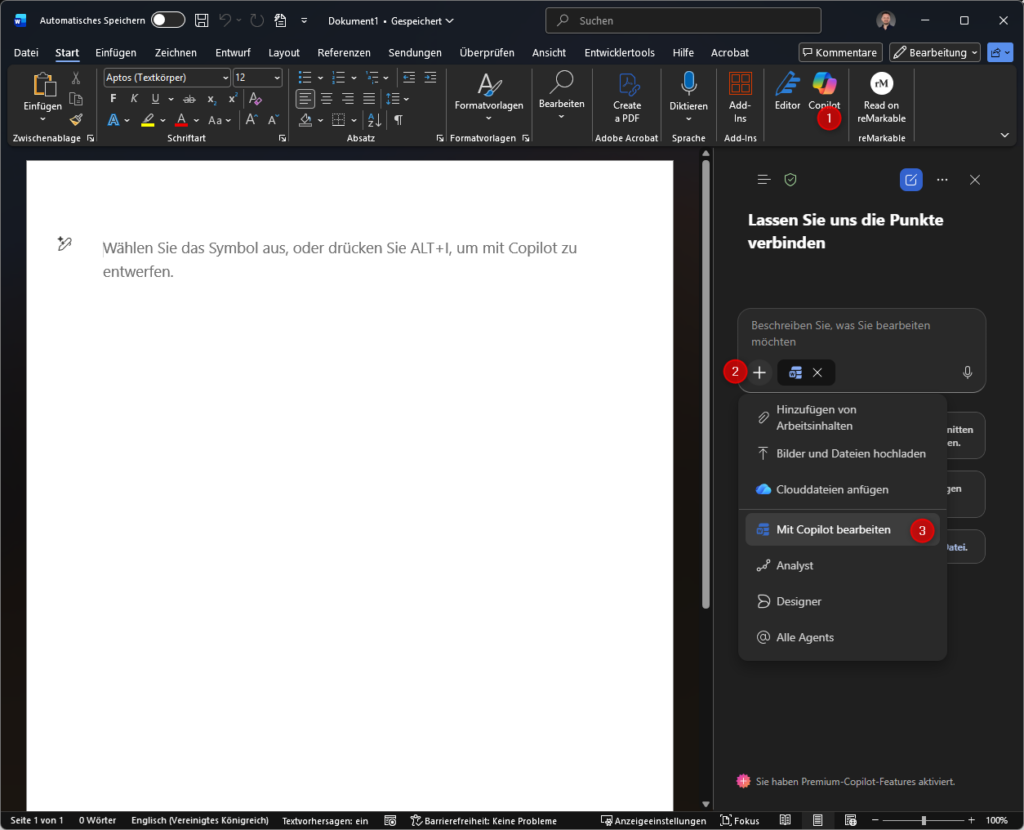
  2. Funktion in Word suchen: Öffnen Sie Word und klicken Sie auf Copilot in der Registerkarte Start oder in der Seitenleiste. Wenn „Mit Copilot bearbeiten“ für Ihr Konto verfügbar ist, erscheint es unter Tools > „Mit Copilot bearbeiten“ im Copilot-Eingabefeld.
 
  • Noch nicht sichtbar? Preview-Programm beitreten: Enterprise-Nutzer können über Microsoft Insider (Beta Channel) oder das Frontier-Programm zugreifen. Consumer-Nutzer von Microsoft 365 Personal/Family können Frontier-Features in Word fürs Web über Datei > Optionen > Copilot-Einstellungen aktivieren.
  • Loslegen: Geben Sie eine Anweisung im Eingabefeld ein. Seien Sie konkret, was geändert werden soll und wo. Nutzen Sie /, um andere Dateien, E‑Mails oder Besprechungsnotizen als Quellmaterial zu referenzieren.
  • Copilot in guten Quellen verankern: Nutzen Sie den /-Befehl, um bestimmte E‑Mails, Meetings oder Dateien zu referenzieren. Quellenbasierte Prompts liefern deutlich relevantere Ergebnisse als offene Anfragen. Beispiel: „Aktualisiere den Budget-Abschnitt mit den Zahlen aus /Q1_Finance_Review.docx.“
  • Mit einer kleinen Bearbeitungsaufgabe starten: Wählen Sie eine kurze, konkrete Aufgabe – eine Aufzählung in eine Tabelle umwandeln, die Zusammenfassung auf zwei Absätze kürzen, den Ton weniger technisch gestalten. Solche risikoarmen Schnellgewinne schaffen Vertrauen, bevor Sie sich an eine komplette Dokumentenüberarbeitung wagen.
  • Änderungen nachverfolgen für sensible Dokumente: Aktivieren Sie „Änderungen nachverfolgen“ vor dem Prompting, wenn Sie eine klare Dokumentation der Copilot-Änderungen benötigen. Jede KI-generierte Bearbeitung wird dann zur Überprüfung markiert.
  • Bewährte Prompts speichern: Wenn ein Prompt großartige Ergebnisse liefert – etwa ein Standardformat für Meeting-Zusammenfassungen oder eine Tonanweisung für kundenorientierte Inhalte – speichern Sie ihn. Einen guten Prompt wiederzuverwenden ist durchgehend schneller als jedes Mal neu zu formulieren.

„Mit Copilot bearbeiten“ ist das bisher bedeutendste Upgrade für die Copilot‑Erfahrung in Word. Der Schritt von „Änderungen in einem Panel vorschlagen“ zu „Änderungen direkt im Dokument vornehmen“ schließt die Lücke zwischen dem, was Copilot produziert, und dem, was am Ende in der fertigen Datei steht. Das zugrunde liegende Multi‑Turn‑Gesprächsmodell ermöglicht zudem, iterativ zu arbeiten, statt jedes Mal von vorn zu beginnen.

Die Trennung zwischen „Mit Copilot bearbeiten“ (für bestehende Dokumente) und dem Word Agent (für neue Dokumente) ist durchdacht, und frühe Tester bestätigen, dass die Ergebnisse bei präzisen Prompts überzeugen. Die Work‑IQ‑Integration – der direkte Zugriff auf E‑Mails, Meetings und Dateien – hebt die Funktion qualitativ von eigenständigen KI‑Schreibassistenten ab.

Es gibt Einschränkungen, aber sie sind überschaubar: Der Rollout läuft noch, die Ergebnisqualität hängt stark von der Qualität der Prompts ab und für komplexe oder hochspezifische Inhalte bleibt eine menschliche Prüfung unerlässlich. Für Organisationen, die bereits in Microsoft 365 Copilot investiert haben, lohnt sich dennoch ein früher Einstieg: Wählen Sie zwei bis drei konkrete Bearbeitungsaufgaben, die Ihr Team regelmäßig erledigt, testen Sie diese mit „Mit Copilot bearbeiten“ und messen Sie die Zeitersparnis.