
PowerPoint-Copilot lässt Sie das Bildmodell wählen – MAI Image 2.5 und FLUX.2 Flex neu dabei

Die Bilderzeugung in Copilot in PowerPoint bekommt einen spürbaren Schritt mehr Kontrolle: Sie wählen jetzt selbst, welches KI-Modell ein Bild für Ihre Folie erzeugt. Statt eines fest verdrahteten Generators stehen mehrere Modelle bereit – darunter zwei neue Zugänge: Microsofts eigenes MAI Image 2.5 und FLUX.2 Flex vom Freiburger Anbieter Black Forest Labs. Hinzu kommen die GPT-Image-Modelle von OpenAI sowie eine automatische Auswahl. Das Bild entsteht weiterhin direkt im Folienkontext aus einem Prompt – neu ist, dass Sie die Engine dahinter passend zur Aufgabe bestimmen.

 

Info Mehrwert: Passendes Bildmodell wählen
UseCase UseCase: Präsentationen bebildern
Zeit Lesedauer:
4 Minuten
Schwierigkeit Schwierigkeit: Anfänger
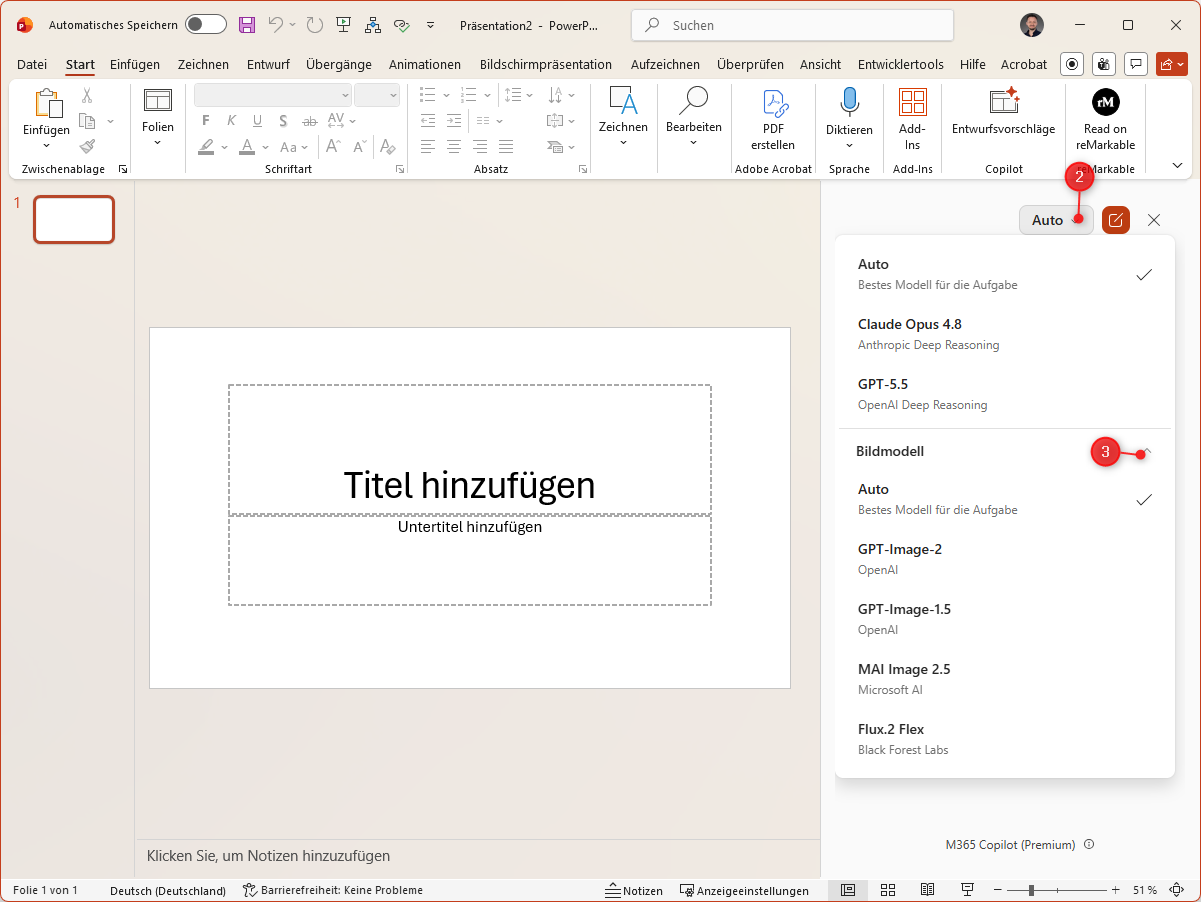
Die eigentliche Neuerung ist nicht ein einzelnes Modell, sondern die Wahlfreiheit. In Copilot in PowerPoint entscheiden Sie pro Bild, welche Engine arbeitet – und wägen so Tempo, Detailtiefe und Textqualität gegeneinander ab, statt mit einem Kompromissmodell zu leben. MAI Image 2.5 ist Microsofts eigenes Bildmodell und in PowerPoint für die Bilderzeugung aktiv. Es liefert solide Allround-Qualität und ist eng in Microsoft 365 eingebunden. Für hohe Stückzahlen gibt es mit MAI Image 2.5 Flash eine schnellere Variante.

FLUX.2 Flex stammt von Black Forest Labs aus Freiburg – dem Team hinter Stable Diffusion. Damit steht jetzt auch ein in Deutschland entwickeltes Modell in der Auswahl. Wichtig zu wissen: Über Copilot richtet sich der Verarbeitungsort nach den Microsoft-365-Regelungen, nicht nach dem Sitz des Modellanbieters – die Herkunft allein garantiert keine EU-Datenverarbeitung.

Daneben bleiben die GPT-Image-Modelle von OpenAI (GPT-Image-2 und GPT-Image-1.5) in der Auswahl, und die Option Auto überlässt Copilot die Modellwahl. Für die meisten Folien ist Auto ein vernünftiger Startpunkt; den Unterschied machen Sie dort, wo eine konkrete Anforderung ein bestimmtes Modell nahelegt.

So wählen Sie ein Bildmodell in Copilot in PowerPoint:

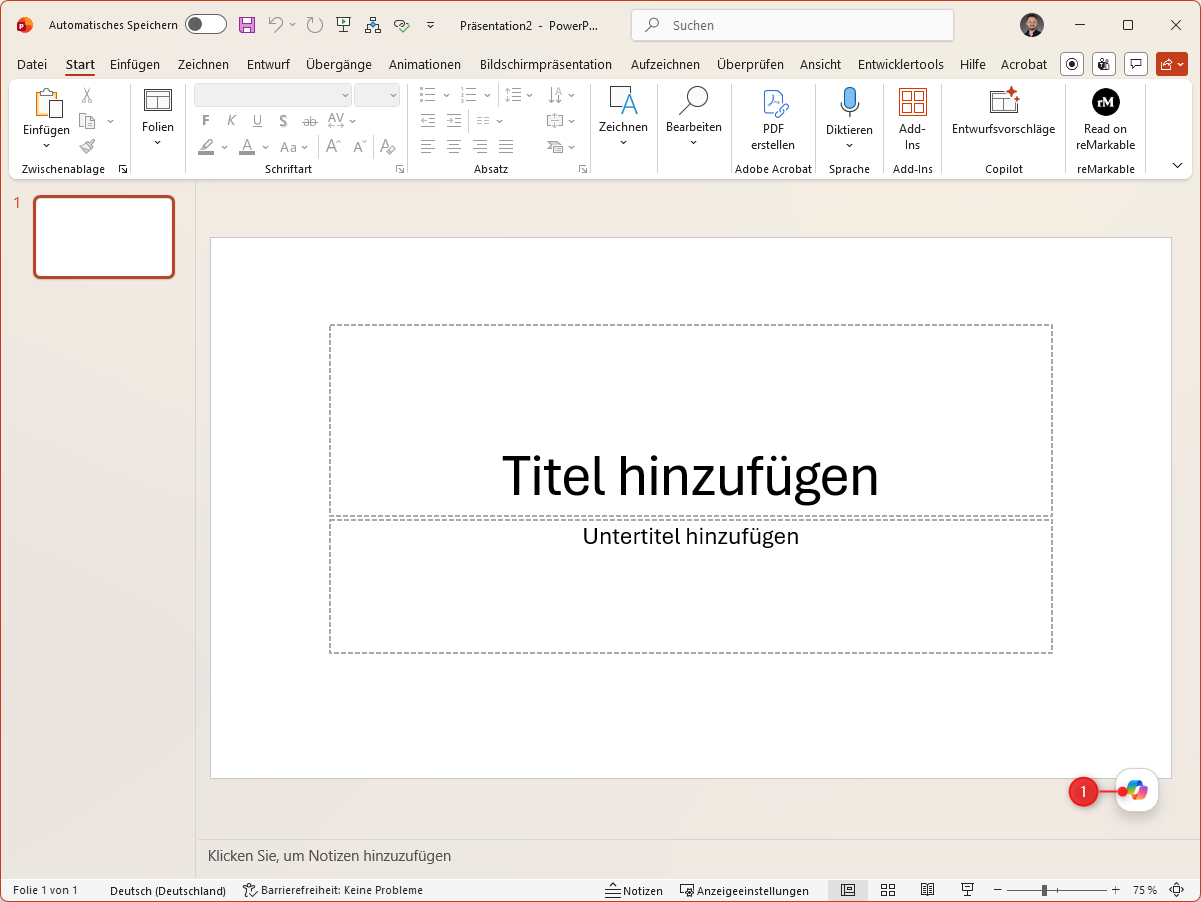
  1. Öffnen Sie Copilot über das Copilot-Symbol in der Folie.
  2. Öffnen Sie oben die Modellauswahl und wählen Sie das Bildmodell: MAI Image 2.5, FLUX.2 Flex, ein GPT-Image-Modell oder Auto.
  3. Bitten Sie Copilot anschließend, ein Bild zu erzeugen, und beschreiben Sie das Motiv möglichst konkret – Stil, Szene, Stimmung, gewünschter Text. Copilot nutzt dann das von Ihnen gewählte Modell. Beantworten Sie gegebenenfalls die Rückfragen.
  4. Prüfen Sie den Vorschlag, schärfen Sie den Prompt bei Bedarf nach und übernehmen Sie das Bild auf die Folie. Für einen Vergleich erzeugen Sie dasselbe Motiv mit einem zweiten Modell.

Der Rollout erfolgt schrittweise – die verfügbare Modellliste kann sich also noch ändern.

  • Modell zur Aufgabe wählen: Für Text im Bild und klare Layouts ist FLUX.2 Flex einen Versuch wert; für Microsoft-nahe, hochwertige Motive MAI Image 2.5. Auto ist ein guter Standard, ersetzt aber nicht den gezielten Vergleich.
  • Markencheck: Prüfen Sie erzeugte Bilder auf Corporate Design, Tonalität und Zielgruppe – gerade bei Kundenpräsentationen.
  • Inhalte prüfen: Achten Sie auf fehlerhafte Details, falsch geschriebenen Text und unpassende Symbole. Auch starke Textmodelle treffen nicht jede Beschriftung.
  • Rechte und Freigabe: Klären Sie intern, wie KI-generierte Bilder verwendet werden dürfen – für externe Unterlagen gelten oft strengere Vorgaben.
  • Prompts ohne sensible Daten: Beschreiben Sie das Motiv, aber vermeiden Sie vertrauliche Kundennamen, interne Projektdetails oder nicht freigegebene Produktinformationen.
  • Rollout im Blick behalten: Verfügbarkeit und Modellliste hängen von Lizenz, Plattform und Tenant ab und ändern sich schnell – die Auswahl kann sich noch verschieben.
  • Dasselbe Motiv doppelt erzeugen: Lassen Sie ein Bild von zwei Modellen erstellen und vergleichen Sie direkt – so finden Sie schnell heraus, welche Engine zu Ihrem Folientyp passt.
  • Konkret prompten: Beschreiben Sie Stil, Szene und – falls nötig – den genauen Text samt Position. Je präziser der Prompt, desto verlässlicher das Ergebnis, modellunabhängig.
  • Im Dialog zum Bild: Wenn Ihnen kein konkreter Prompt einfällt oder Sie noch nach dem richtigen Bildkonzept suchen, müssen Sie nicht alles in einen perfekten Prompt packen. Bitten Sie Copilot direkt um Hilfe und arbeiten Sie sich gemeinsam dialogbasiert zu einem guten Konzept vor, das Copilot dann für Sie erzeugt.

Der eigentliche Fortschritt in Copilot in PowerPoint ist nicht ein neues Bildmodell, sondern die Wahl: Sie bestimmen, welche Engine arbeitet. Mit MAI Image 2.5 steht Microsofts eng integriertes Modell bereit, mit FLUX.2 Flex eine in Deutschland entwickelte Alternative vom Freiburger Anbieter Black Forest Labs – ergänzt um die GPT-Image-Optionen und eine automatische Auswahl. Der praktische nächste Schritt: Nehmen Sie eine Folie, erzeugen Sie dasselbe Motiv mit zwei Modellen und entscheiden Sie am Ergebnis. Für finale Unterlagen bleibt der Qualitätscheck Pflicht – Bilddetails, Text, Markenwirkung und Freigaben gehören geprüft, nicht durchgewunken. Und weil sich Verfügbarkeit und Modellliste schnell bewegen, lohnt der regelmäßige Blick in die Auswahl.