
PowerPoint: Copilot nutzt Markenbilder aus mehreren SharePoint-Bibliotheken

Mit Copilot in PowerPoint können beim Bearbeiten von Folien jetzt Unternehmensbilder aus mehreren SharePoint Organizational Asset Libraries einfließen – statt nur aus einer einzelnen zentralen Bildquelle. Das ist spannend für Marketing-, Sales- und Projektteams, die Präsentationen schnell anpassen und trotzdem markenkonform bleiben möchten. Ein Beispiel: Eine Produktfolie braucht ein neues Visual, Copilot greift auf freigegebene Markenbilder aus der passenden Bibliothek zu. Wir haben für Sie zusammengefasst, was zur Nutzung dokumentiert ist und wo Sie genau hinschauen sollten.

 

Info Mehrwert: Markenkonforme Folien
UseCase UseCase: Folien bearbeiten/erstellen
Zeit Lesedauer:
4 Minuten
Schwierigkeit Schwierigkeit: Mittel

Die Funktion sitzt eng im Bearbeiten mit Copilot in PowerPoint: Beim Erstellen oder Überarbeiten von Folien kann Copilot auf freigegebene Unternehmensbilder aus SharePoint-Bildbibliotheken zugreifen. Wir sehen den größten Nutzen dort, wo mehrere Teams eigene Bildbestände pflegen – etwa Regionen, Produktbereiche oder Kampagnen. Voraussetzung ist, dass die Bildbibliotheken als Organizational Asset Libraries eingerichtet und für Brand Images in PowerPoint verfügbar gemacht wurden. Datenschutz und Kontrolle bleiben an die freigegebenen SharePoint-Bibliotheken gebunden: Copilot kann nur mit Inhalten arbeiten, die entsprechend bereitgestellt sind.

Voraussetzung: Die Markenbild-Bibliotheken müssen von Ihrer Administration als Organizational Asset Libraries eingerichtet und für Copilot in PowerPoint freigegeben sein – erst dann stehen die freigegebenen Markenbilder zur Verfügung. Anleitungen für die Administration: Markenbilder für PowerPoint aktivieren und Bildbibliothek mit Copilot verbinden.

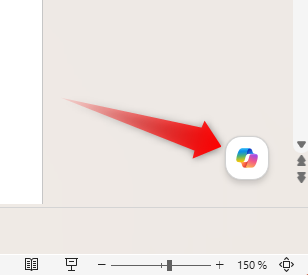
  1. Öffnen Sie Ihre Präsentation in PowerPoint für Windows, Mac oder Web und starten Sie Copilot Chat über das Copilot-Symbol unten rechts oder über das Menüband.
  2. Bitten Sie Copilot Chat, eine Folie oder Präsentation zu erstellen, und aktivieren Sie die Option Nur Bilder aus meiner Organisation verwenden, wenn ausschließlich Ihre freigegebenen Markenbilder aus den Organisations-Bildbibliotheken genutzt werden sollen.

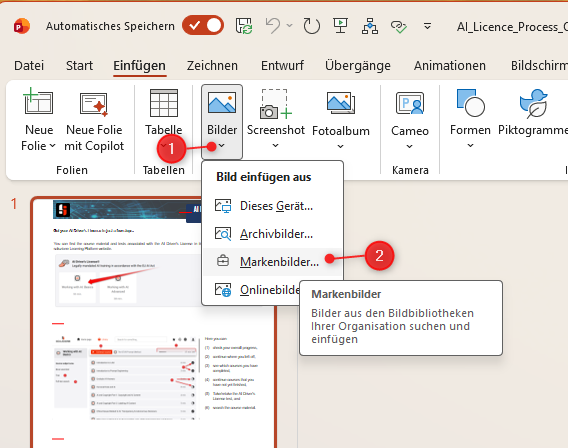
Alternativ können Sie ein Markenbild manuell einfügen – über Einfügen > Bilder > Markenbilder und Auswahl der passenden Organisations-Bildbibliothek. Das war bereits vor dieser Neuerung möglich und bleibt als Kontrollweg nützlich, wenn Copilot nicht das gewünschte Motiv trifft.
  • Bildrechte prüfen: Die Funktion macht freigegebene Unternehmensbilder leichter nutzbar; klären Sie trotzdem, welche Motive für externe Präsentationen, Kundentermine oder Kampagnen zugelassen sind.
  • Metadaten pflegen: Copilot profitiert von gut beschriebenen Bildern. Klare Tags zu Produkt, Region, Zielgruppe oder Kampagne helfen bei der passenden Auswahl.
  • Bibliotheken bewusst trennen: Mehrere SharePoint-Bildbibliotheken sind praktisch, können aber auch unübersichtlich werden. Beachten Sie dabei zwei Vorgaben von Microsoft: Alle Organizational Asset Libraries müssen auf derselben SharePoint-Site liegen, und pro Organisation sind maximal 30 möglich. Wir empfehlen klare Zuständigkeiten pro Bibliothek.
  • Ergebnis kontrollieren: Prüfen Sie nach dem Bearbeiten, ob Bild, Kontext und Markenwirkung zusammenpassen. Gerade bei ähnlichen Motiven kann Copilot eine formal korrekte, aber inhaltlich unpassende Auswahl treffen.
  • Bibliotheken nach Arbeitssituation wählen: Trennen Sie etwa Produktbilder, Kampagnenmotive und Corporate-Visuals. Copilot findet schneller passende Motive, wenn die Bildquelle klar zugeschnitten ist.
  • Prompts mit Bildkontext formulieren: Schreiben Sie nicht nur „Füge ein Bild ein“, sondern nennen Sie Motiv, Einsatz und Zielgruppe: „Überarbeite die Titelfolie mit einem freigegebenen Markenbild für eine B2B-Vertriebspräsentation.“
  • Metadaten vor dem Rollout testen: Legen Sie fünf typische Folienanfragen fest und prüfen Sie, ob Copilot passende Bilder aus den Bibliotheken vorschlägt. Ein kleiner Test zeigt schnell, welche Tags fehlen.
  • Manuelle Auswahl als Kontrollweg nutzen: Wenn Copilot nicht das passende Motiv trifft, greifen Sie über Einfügen > Bilder > Markenbilder direkt auf die Bibliothek zu. Das hält die Folie trotzdem markenkonform.

Die Nutzung von Unternehmensbildern aus mehreren SharePoint-Bildbibliotheken macht das Bearbeiten mit Copilot in PowerPoint im Präsentationsalltag deutlich brauchbarer. Wir finden besonders stark: Teams müssen markenkonforme Bilder nicht mehr mühsam zusammensuchen, sondern können freigegebene Bestände direkt in den Bearbeitungsfluss einbinden. Der praktische Nutzen steht und fällt mit der Qualität der Bibliotheken – gute Bilder, klare Tags, saubere Zuständigkeiten. Als nächster Schritt lohnt ein kleiner Praxistest mit drei typischen Folien: Titelfolie, Produktfolie, Kundenfolie. Wenn Copilot dort die richtigen Motive findet, ist die Funktion ein sehr greifbarer Gewinn für alle, die regelmäßig Präsentationen nachschärfen.