

Mit benutzerdefinierten Anweisungen arbeitet Copilot exakt nach Ihren Wünschen

Mit benutzerdefinierten Anweisungen arbeitet Copilot exakt nach Ihren Wünschen

Mit den ‚Benutzerdefinierten Anweisungen‘ hinterlegen Sie in Copilot persönliche Regeln und Richtlinien. So weiß die KI, wie sie Inhalte formatieren, formulieren und auf Ihre Anforderungen reagieren soll – ähnlich wie bei der Memory-Funktion. Lesen Sie dazu unseren Beitrag Personalisierte KI dank Copilot Memory . Ein besonders praktischer Anwendungsfall ist das Hinterlegen von Shortcuts, mit denen Sie häufig genutzte Befehle blitzschnell abrufen oder Aufgaben für die KI übergeben. So genügt z. B. ‚ZF‘ statt ‚Fasse folgenden Text stichpunktartig zusammen und ergänze ein Fazit‘. Das spart Zeit und Tipparbeit.

Mehrwert: Zeitersparnis   UseCase: Personalisierte KI-Nutzung    Lesedauer: 3,5 Minuten    Schwierigkeit: Anfänger

Bewertung der Funktion

Anwenderfreundlich
Keine tiefgehenden Kenntnisse erforderlich. 100%
Zeitersparnis
Deutlich kürzere Prompts. 90%
Mehrwert
Personalisierung der täglich genutzten KI. 100%
Potenzial
Entwicklung zu einer personalisierten KI-Assistenz. 100%

Wie schlägt sich die Funktion?

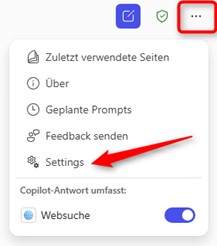
  • Klicken Sie auf der Copilot Startseite oben rechts auf das 3-Punkte-Menü.
  • Öffnen Sie die Settings.


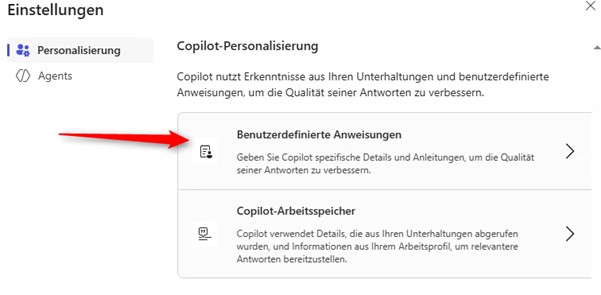
  •       Sie finden die Memory-Funktion unter dem Menüpunkt Copilot-Arbeitsspeicher.
   

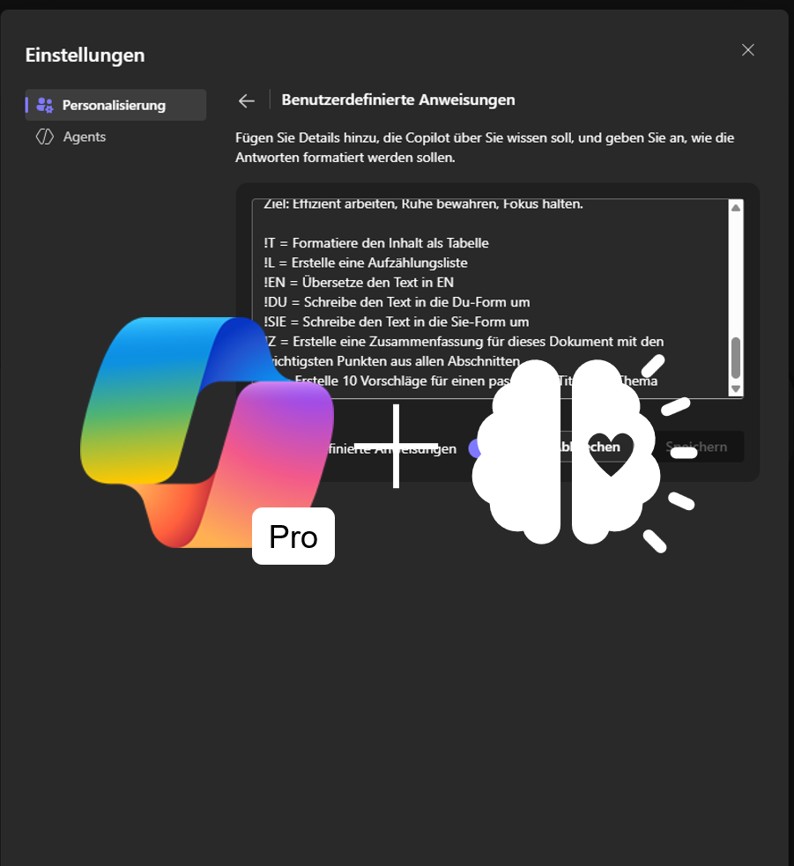
  • Hinterlegen Sie im Textfeld die Anweisungen bzw. Tastenkombinationen z.B. in dieser Form:
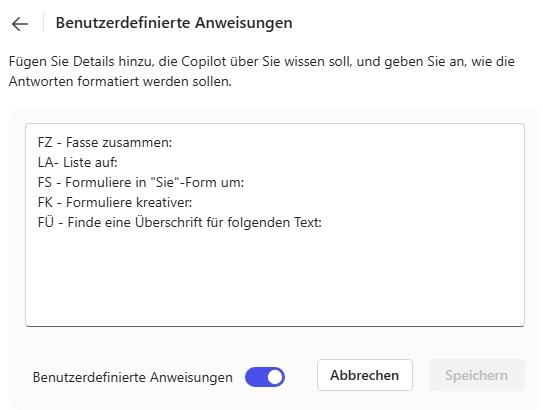
Wir haben die Funktion ausführlich getestet – das ist unser Fazit:

  • Copilot erkennt Shortcuts zuverlässig – selbst solche, die wie Tippfehler wirken könnten – und setzt sie korrekt um. Die generierten Antworten sind optimal auf das gewünschte Format und den Stil abgestimmt.
  • Variablen in Shortcuts? Kein Problem. Copilot versteht auch dynamische Eingaben. In unserem Test funktionierte z. B. die Formel: „FÜ#X (X ist eine Zahl) – Finde X Überschriften für folgenden Text“ einwandfrei.
  • Shortcuts funktionieren auch in Kombination mit Dokumenten.
  • Tastenkombinationen verkürzen die Prompts deutlich und machen die Arbeit effizienter.
  • Flexibel anpassbar: Durch einfache Änderungen an den hinterlegten Anweisungen lässt sich Copilot kontinuierlich an neue Arbeitsweisen anpassen.
  • Teamstandards umsetzbar: Gibt es im Team konsistente Codierungsstandards? Diese lassen sich auch mit Copilot durchsetzen – so wird er fast wie ein eingearbeitetes Teammitglied.
  • Copilot berücksichtigt zuverlässig die im Memory hinterlegten Vorgaben – über mehrere Chats hinweg.
  • Sie müssen Kontext und wiederkehrende Anweisungen nicht ständig neu formulieren, was die Interaktion beschleunigt.
  • Besonders beliebt: Anforderungen an Schreibstil, bevorzugte Formate, persönliches Abkürzungsverzeichnis oder eine „Blacklist“ für Begriffe.
  • Das Memory ermöglicht Zugriff auf relevantes Hintergrundwissen, z.B. Namen der Team-Kollegen oder Projektdetails.
  • Wichtig: Der Prompt hat weiterhin den größten Einfluss auf den Output. So können etwa auch kreative Nutzer mit entsprechendem Memory sehr nüchterne, strukturierte Ausgaben erhalten – sofern im Prompt verlangt.


Wir finden diese Funktionen wirklich super und haben Copilot gefragt, wie sich das Memory von den benutzerdefinierten Anweisungen unterscheidet. Das Wissen darüber ist sehr wichtig, um die KI bestmöglich zu personalisieren. Copilot hat uns die Unterscheidung als Tabelle übergeben:

Memory (Langzeitgedächtnis)

  • Fakten über Sie, die dauerhaft relevant sind (z.B. Rolle, Arbeitsweise, Interessen)
  • Position, Unternehmen, Team, Verantwortlichkeiten
  • Tools, die Sie regelmäßig nutzen (z.B. Copilot, M365)
  • Themen, die Sie aktuell oder langfristig in Ihrem Job beschäftigen
  • Personen, mit denen Sie häufig zusammenarbeiten
  • Wiederkehrende Ziele oder Projekte
  • Präferenzen für Sprache, Stil, Struktur

Benutzerdefinierte Anweisungen (Verhalten & Stil)

  • Wie die KI schreiben, denken und kommunizieren soll
  • Welche Tonalität Sie bevorzugen (z.B. klar, direkt, kein Arschkriecher-Stil)
  • Welche Aufgaben Sie planen der KI zu geben (z.B. Textopti-mierung, Brainstorming, Konzeption)
  • Informationen zur Zusammenarbeit bzw. der Rolle
    von Copilot für Sie selbst (z.B. Work Bestie, Co-Creator, Sparringspartner)
  • Was Ihnen wichtig ist (z.B. keine Wortdopplungen, klare Struktur, etc.)

Die „Benutzerdefinierten Anweisungen“ in Copilot bieten eine einfache Möglichkeit, den KI-Assistenten individuell an den eigenen Arbeitsstil und wiederkehrende Anforderungen anzupassen. Besonders in Kombination mit Shortcuts lassen sich so Arbeitsabläufe deutlich beschleunigen und vereinheitlichen. Zwar ersetzt die Funktion nicht das Memory, ergänzt es jedoch ideal, um schnellere, konsistente und formatgetreue Ergebnisse zu erzielen.