
Copilot Notebooks kann aus den gesammelten Verweisen eines Notebooks fertige Office-Dokumente erzeugen – ein Word-Dokument, eine Excel-Tabelle oder eine PowerPoint-Präsentation. Ein Klick genügt, einen Prompt schreiben Sie nicht. Wir haben alle drei Varianten getestet und zeigen, was dabei herauskommt, wo die Grenzen liegen und woran es liegt, wenn das Ergebnis nicht überzeugt.
Autor: Administrator
Teams-Gespräche als Quelle für Ihre nächste Präsentation
Im Agent-Modus von PowerPoint lässt sich jetzt ein Teams-Meeting oder ein Teams-Chat als Quelle für eine Präsentation angeben – aus dem Gesprächsverlauf wird ein Folienentwurf. Eine Voraussetzung sollten Sie kennen: Ohne Transkript kann Copilot ein zurückliegendes Meeting nicht auswerten. Wir zeigen den Einstieg, was daran neu ist und worauf Sie achten sollten.
Was Copilot Chat in Outlook über Ihre Arbeitsdaten weiß
Copilot Chat in Outlook berücksichtigt jetzt Ihren Arbeitskontext – E-Mails, Kalendertermine und Besprechungen. Antworten werden dadurch präziser, und die Suche nach Informationen wird kürzer. Wir zeigen an drei Beispielen, wie sich das im Alltag nutzen lässt.
M365 Copilot in Word beantwortet künftig Rückfragen in der Audiozusammenfassung
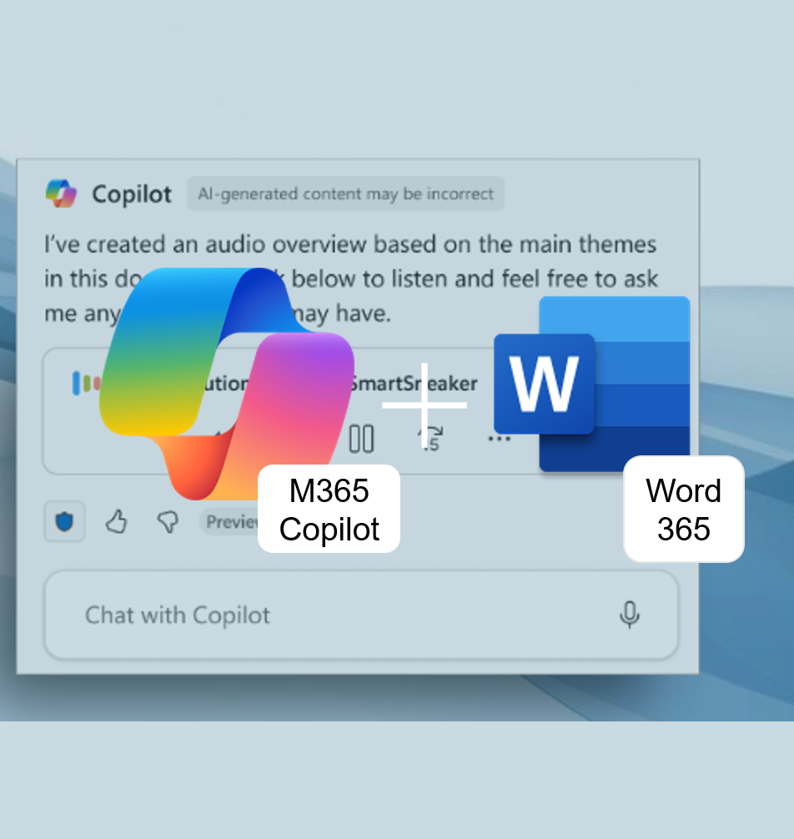
Mit der Sprachinteraktion im Audio-Overview fragen Sie während des Zuhörens direkt in M365 Word nach, statt die Wiedergabe zu stoppen und selbst im Dokument zu suchen. Besonders praktisch für lange Konzepte, Protokolle oder Briefings, die Sie unterwegs oder zwischen Terminen erfassen möchten. Wir ordnen ein, was schon bekannt ist und wo Sie beim Start genau hinschauen sollten.
GPT-Live macht den Sprachmodus zum echten Gespräch
Mit GPT-Live stellt OpenAI den Sprachmodus von ChatGPT auf eine neue Modellgeneration um: Das System kann gleichzeitig zuhören und sprechen, wartet ab, wenn Sie nachdenken, und reicht schwierige Fragen im Hintergrund an GPT-5.5 weiter. Der Rollout läuft seit dem 8. Juli weltweit – allerdings zunächst nur für private Pläne. Wir fassen zusammen, was die neue Sprachfunktion kann, wie Sie sie ausprobieren und wo aktuell noch Grenzen liegen.
PowerPoint: Copilot nutzt Markenbilder aus mehreren SharePoint-Bibliotheken
Mit Copilot in PowerPoint können Sie Folien jetzt mit freigegebenen Markenbildern aus mehreren SharePoint-Bildbibliotheken bebildern – nicht mehr nur aus einer einzelnen. Besonders nützlich für Teams, die Präsentationen regelmäßig mit freigegebenen Kampagnen-, Produkt- oder Markenbildern nachschärfen. Wir zeigen, was belegt ist, wie der Zugriff läuft und worauf Sie bei Bildquellen achten sollten.
Jetzt Neu in PowerPoint: Detaillierte kontextbezogene Erklärungen zu Formen und Bildern
Mit der Bild- und Formenklärung in Copilot in PowerPoint lassen sich visuelle Elemente nicht nur erkennen, sondern im Kontext der Folie erklären – vom Diagramm bis zur Prozessgrafik. Das ist besonders dann hilfreich, wenn Sie fremde Präsentationen schnell verstehen oder Bildinhalte für Sprecher:innennotizen, Zusammenfassungen und Rückfragen nutzen möchten. Wir ordnen ein, was bekannt ist und wo noch Vorsicht sinnvoll bleibt.
PowerPoint-Copilot lässt Sie das Bildmodell wählen – MAI Image 2.5 und FLUX.2 Flex neu dabei
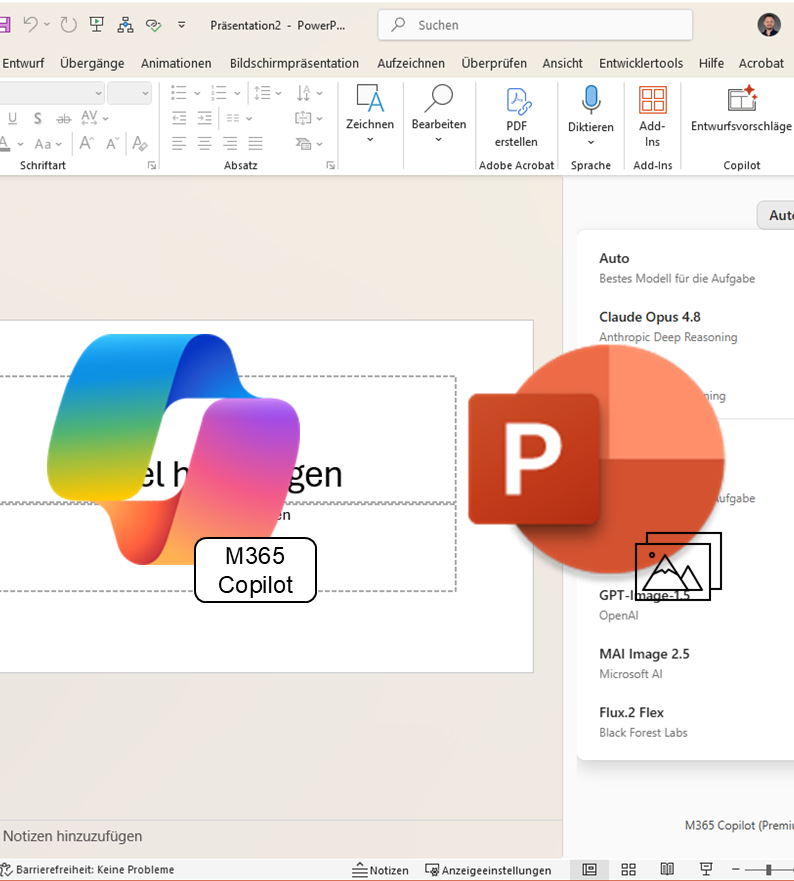
In Copilot in PowerPoint wählen Sie jetzt selbst, welches KI-Modell Ihre Folienbilder erzeugt. Neu in der Auswahl sind Microsofts MAI Image 2.5 und FLUX.2 Flex vom Freiburger Anbieter Black Forest Labs – ergänzt um die bekannten GPT-Image-Modelle. Wir zeigen, was die Modelle unterscheidet, wann sich welches lohnt und worauf Sie bei KI-generierten Bildern achten sollten.
ChatGPT lernt Sie mit der Zeit kennen: das neue Gedächtnis

Mit der verbesserten Erinnerung in ChatGPT soll sich der Arbeitskontext nach und nach von selbst aufbauen – Vorlieben und wiederkehrende Aufgaben fließen stärker ein, ohne dass Sie sie jedes Mal neu erklären. Besonders spannend ist das für Nutzer:innen, die ChatGPT regelmäßig für ähnliche berufliche Aufgaben nutzen. Wir ordnen ein, was OpenAI dazu beschreibt und wo noch Vorsicht gefragt ist.
Copilot-Aktionen direkt am Dokument starten
In der neuen Dateivorschau von OneDrive rücken Copilot-Aktionen näher an das Dokument: Statt erst den Chat zu öffnen, sehen Sie passende Aktionen direkt in der Vorschau. Das lohnt sich besonders für alle, die Dokumente schnell zusammenfassen, erklären oder weiterverarbeiten möchten. Wir ordnen ein, was bekannt ist und wo noch Details fehlen.