

Manche Fragen lassen sich schwer abtippen: Was bedeutet diese Fehlermeldung, was zeigt dieses Diagramm, wann treffe ich die Person, die mir gerade schreibt? Seit dem Sommer können Sie Copilot solche Dinge einfach zeigen – per Bildschirmfreigabe im Sprachchat. Wir haben ausprobiert, was Copilot dabei sieht, wann er Ihre Termine und Dateien einbezieht und mit welcher Formulierung Sie ihn dazu bringen.
Kategorie: Copilot News
Copilot in PowerPoint merkt sich Ihre Routinen – mit selbst angelegten Skills

Copilot in PowerPoint kennt sogenannte Skills: gespeicherte Arbeitsanweisungen für wiederkehrende Aufgaben. Einige bringt Microsoft mit, seit Kurzem können Sie auch eigene anlegen – mit Name, Beschreibung und Anweisung, ganz ohne Programmierkenntnisse. Wir zeigen, wie das geht, worauf es bei der Beschreibung ankommt und wie Sie einen Skill an Kolleg:innen weitergeben.
Copilot in Word, Excel und PowerPoint: Welches Modell bearbeitet eigentlich Ihren Text?
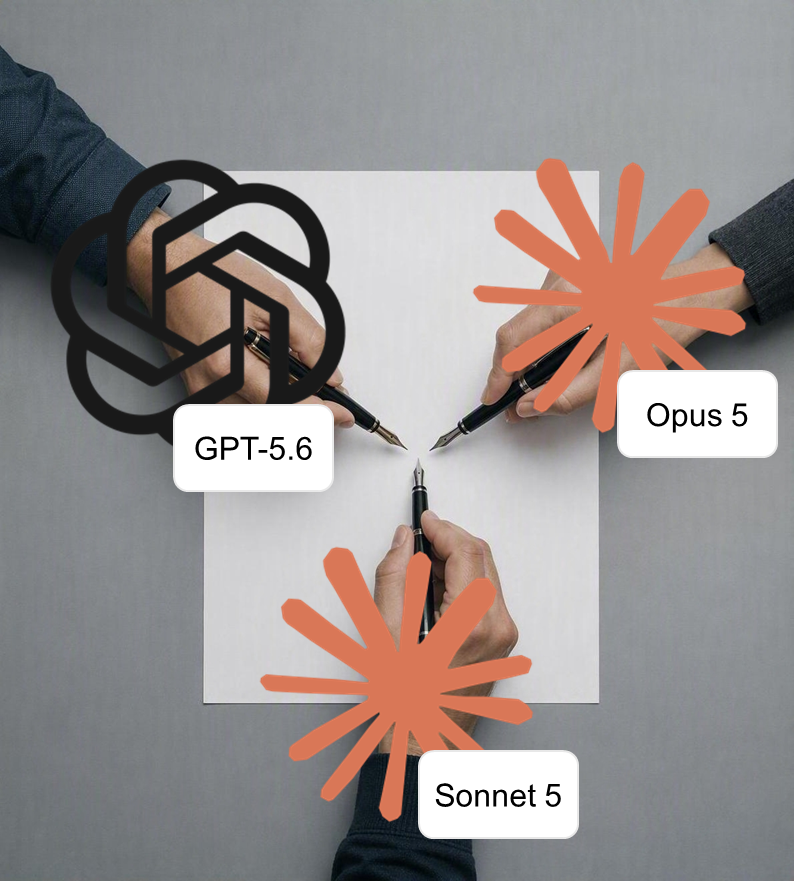
In Word, Excel und PowerPoint können Sie inzwischen selbst bestimmen, welches KI-Modell Ihren Text bearbeitet – OpenAI oder Anthropic, je nach Aufgabe. Ganz neu ist das nicht, sichtbar ist es für viele trotzdem zum ersten Mal. Wir haben nachgesehen, was im September 2026 tatsächlich zur Auswahl steht, warum das Menü in drei Apps unterschiedlich aussieht und weshalb es in vielen deutschen Organisationen gar nicht erst auftaucht.
final_FINAL.docx: So findet Copilot trotzdem die gültige Fassung
Richtlinie_final, final_FINAL, freigegeben_v2: Bei solchen Ordnern muss auch Copilot raten, welche Fassung gilt. Eine Status-Spalte in SharePoint schafft Abhilfe – vorausgesetzt, Sie beziehen Ihre Frage auf den Ordner. Wir zeigen, wie das in wenigen Minuten eingerichtet ist.
Copilot übernimmt das Python-Skript in Ihrer Arbeitsmappe
Prognosen, statistische Auswertungen, Diagramme, die Excel gar nicht anbietet: Solche Analysen übernimmt Copilot jetzt selbst – Sie beschreiben nur, was Sie wissen möchten. Im Hintergrund schreibt und startet Copilot dafür Python-Code, sehen oder verstehen müssen Sie ihn nicht. Wir zeigen, wie es funktioniert und was dabei mit Ihren Daten passiert.
Zeigen statt beschreiben: Der neue Screenshot-Knopf in Copilot

Copilot kann Bildschirmausschnitte jetzt selbst aufnehmen – der Umweg über ein zweites Werkzeug entfällt. Die Funktion versteckt sich allerdings im Plus-Menü des Chats und wird deshalb leicht übersehen. Wir zeigen, wo sie sitzt und was mit dem Bild passiert.
Ein Klick, ein Entwurf: Office-Dokumente aus Copilot Notebooks
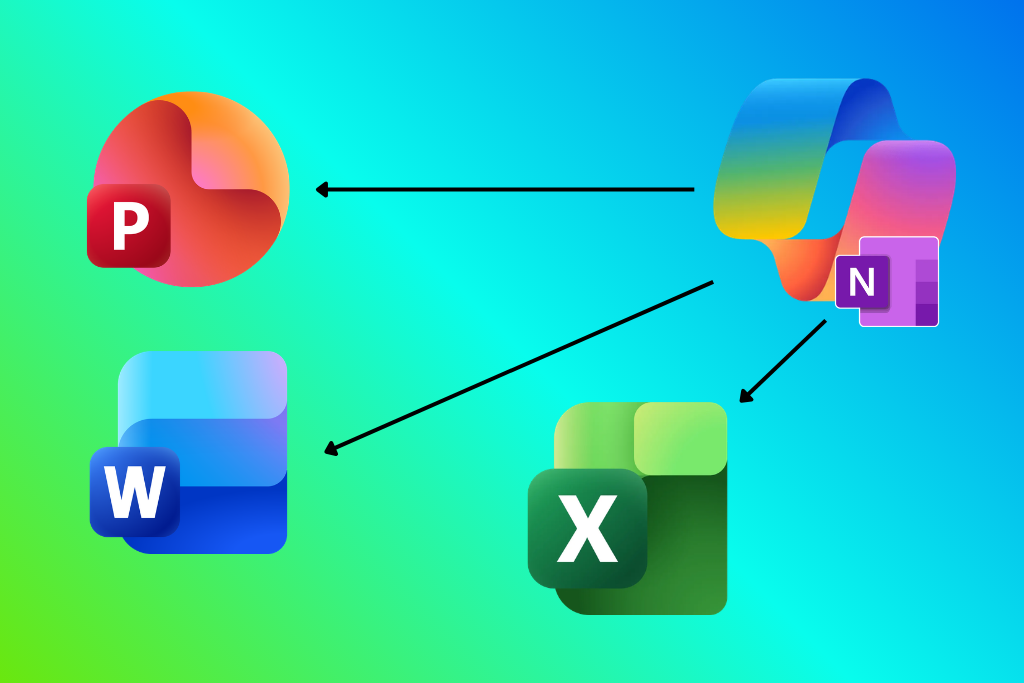
Copilot Notebooks kann aus den gesammelten Verweisen eines Notebooks fertige Office-Dokumente erzeugen – ein Word-Dokument, eine Excel-Tabelle oder eine PowerPoint-Präsentation. Ein Klick genügt, einen Prompt schreiben Sie nicht. Wir haben alle drei Varianten getestet und zeigen, was dabei herauskommt, wo die Grenzen liegen und woran es liegt, wenn das Ergebnis nicht überzeugt.
Teams-Gespräche als Quelle für Ihre nächste Präsentation
Im Agent-Modus von PowerPoint lässt sich jetzt ein Teams-Meeting oder ein Teams-Chat als Quelle für eine Präsentation angeben – aus dem Gesprächsverlauf wird ein Folienentwurf. Eine Voraussetzung sollten Sie kennen: Ohne Transkript kann Copilot ein zurückliegendes Meeting nicht auswerten. Wir zeigen den Einstieg, was daran neu ist und worauf Sie achten sollten.
M365 Copilot in Word beantwortet künftig Rückfragen in der Audiozusammenfassung
Mit der Sprachinteraktion im Audio-Overview fragen Sie während des Zuhörens direkt in M365 Word nach, statt die Wiedergabe zu stoppen und selbst im Dokument zu suchen. Besonders praktisch für lange Konzepte, Protokolle oder Briefings, die Sie unterwegs oder zwischen Terminen erfassen möchten. Wir ordnen ein, was schon bekannt ist und wo Sie beim Start genau hinschauen sollten.
PowerPoint: Copilot nutzt Markenbilder aus mehreren SharePoint-Bibliotheken
Mit Copilot in PowerPoint können Sie Folien jetzt mit freigegebenen Markenbildern aus mehreren SharePoint-Bildbibliotheken bebildern – nicht mehr nur aus einer einzelnen. Besonders nützlich für Teams, die Präsentationen regelmäßig mit freigegebenen Kampagnen-, Produkt- oder Markenbildern nachschärfen. Wir zeigen, was belegt ist, wie der Zugriff läuft und worauf Sie bei Bildquellen achten sollten.