
Mit der Bild- und Formenklärung in Copilot in PowerPoint lassen sich visuelle Elemente nicht nur erkennen, sondern im Kontext der Folie erklären – vom Diagramm bis zur Prozessgrafik. Das ist besonders dann hilfreich, wenn Sie fremde Präsentationen schnell verstehen oder Bildinhalte für Sprecher:innennotizen, Zusammenfassungen und Rückfragen nutzen möchten. Wir ordnen ein, was bekannt ist und wo noch Vorsicht sinnvoll bleibt.
Kategorie: Copilot News
PowerPoint-Copilot lässt Sie das Bildmodell wählen – MAI Image 2.5 und FLUX.2 Flex neu dabei
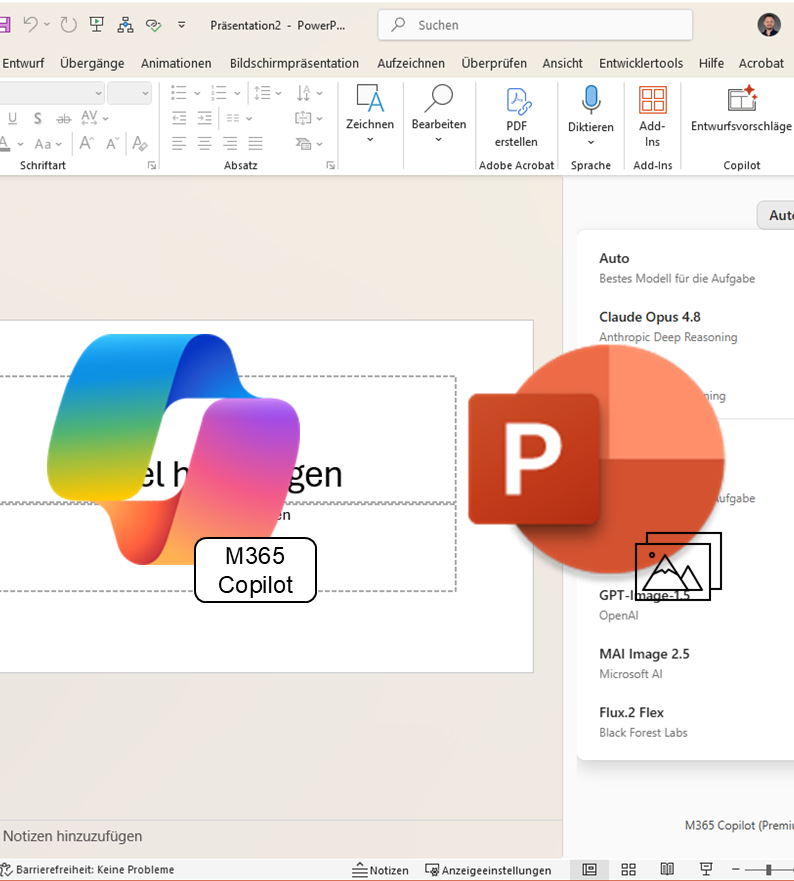
In Copilot in PowerPoint wählen Sie jetzt selbst, welches KI-Modell Ihre Folienbilder erzeugt. Neu in der Auswahl sind Microsofts MAI Image 2.5 und FLUX.2 Flex vom Freiburger Anbieter Black Forest Labs – ergänzt um die bekannten GPT-Image-Modelle. Wir zeigen, was die Modelle unterscheidet, wann sich welches lohnt und worauf Sie bei KI-generierten Bildern achten sollten.
Copilot-Aktionen direkt am Dokument starten
In der neuen Dateivorschau von OneDrive rücken Copilot-Aktionen näher an das Dokument: Statt erst den Chat zu öffnen, sehen Sie passende Aktionen direkt in der Vorschau. Das lohnt sich besonders für alle, die Dokumente schnell zusammenfassen, erklären oder weiterverarbeiten möchten. Wir ordnen ein, was bekannt ist und wo noch Details fehlen.
Microsoft 365 Copilot: Implizites Grounding in Outlook Chat
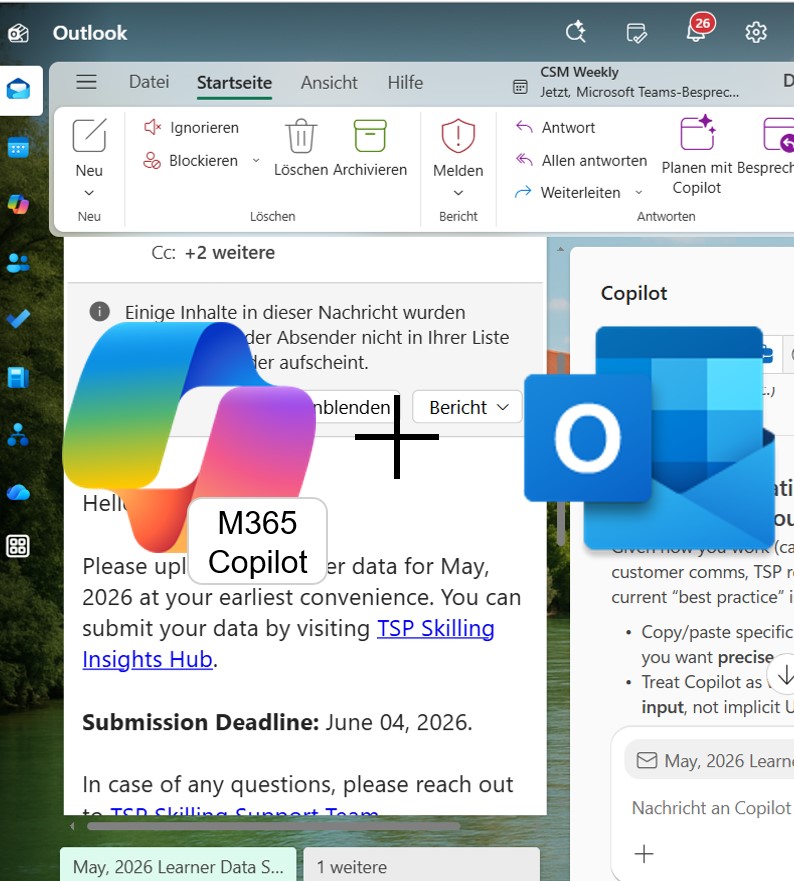
Mit implizitem Outlook-Kontext in Microsoft 365 Copilot Chat fragt Copilot nicht mehr nur allgemein nach – die aktuell geöffnete E-Mail, der Kalender oder ein Termin fließen direkt in die Antwort ein. Das lohnt sich besonders für schnelle Rückfragen zu Nachrichten, Antwortentwürfen und Terminen. Wir zeigen, wie Sie den Outlook-Kontext gezielt nutzen und wo Sie trotzdem genau hinschauen sollten.
Microsoft 365 Copilot Chat: PDFs direkt neben dem Chat öffnen
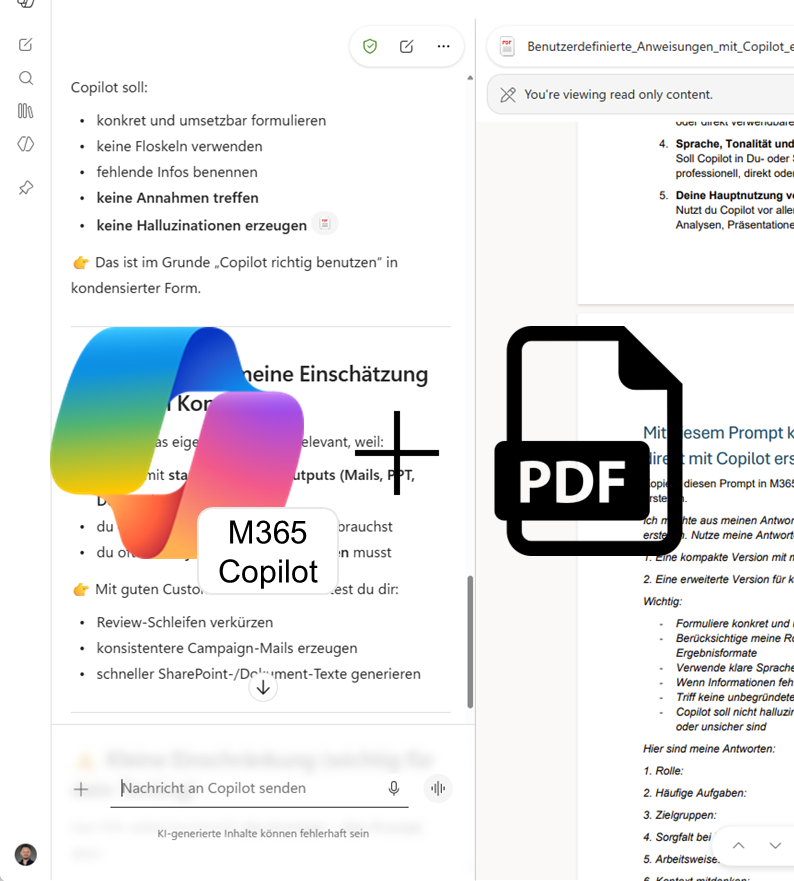
PDFs öffnen in Microsoft 365 Copilot Chat heißt: Statt Datei herunterladen, Viewer wechseln und zurückspringen, bleibt das Dokument direkt neben dem Chat sichtbar. Praktisch für alle, die Vertragsentwürfe, Richtlinien oder Berichte prüfen und parallel Fragen dazu stellen. Wir zeigen den belegten Zugriff, die Grenzen der Preview und sinnvolle erste Tests.
Copilot Geplante Prompts: Routinen ändern statt neu bauen
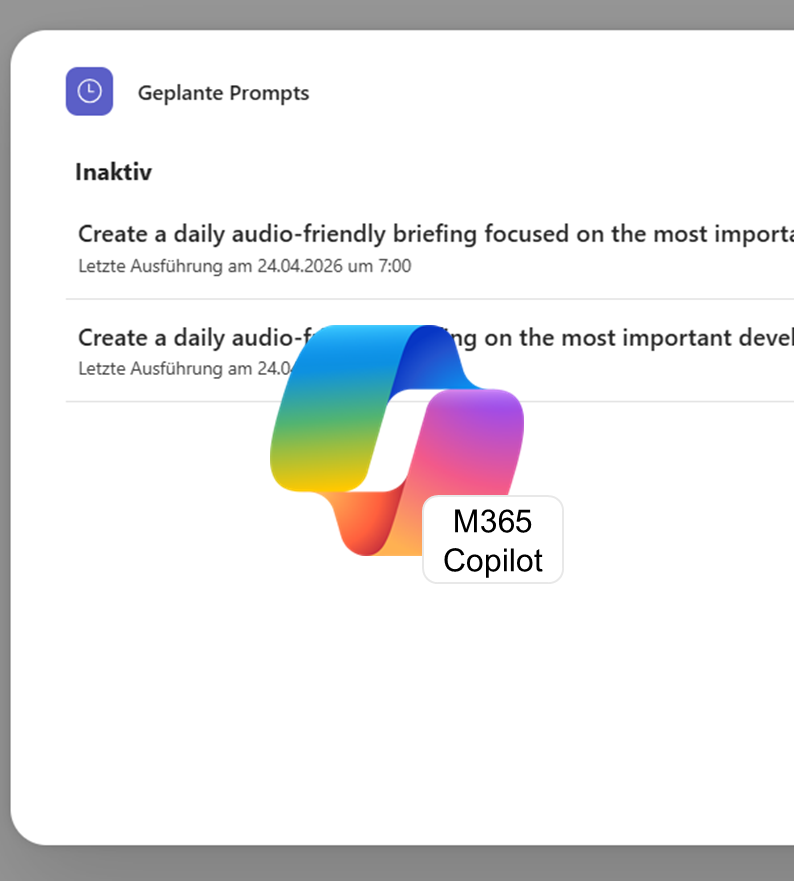
Geplante Prompts laufen bereits automatisch – jetzt lassen sie sich auch nachträglich anpassen. Mit Scheduled prompts in Microsoft 365 Copilot ändern Sie Zeiten, Frequenzen und Benachrichtigungen ohne neuen Prompt. Besonders praktisch für wiederkehrende Reports und Briefings. Wir zeigen, wie Sie bestehende Abläufe schnell nachschärfen.
Microsoft Copilot: Smartere Antworten mit Bildverständnis
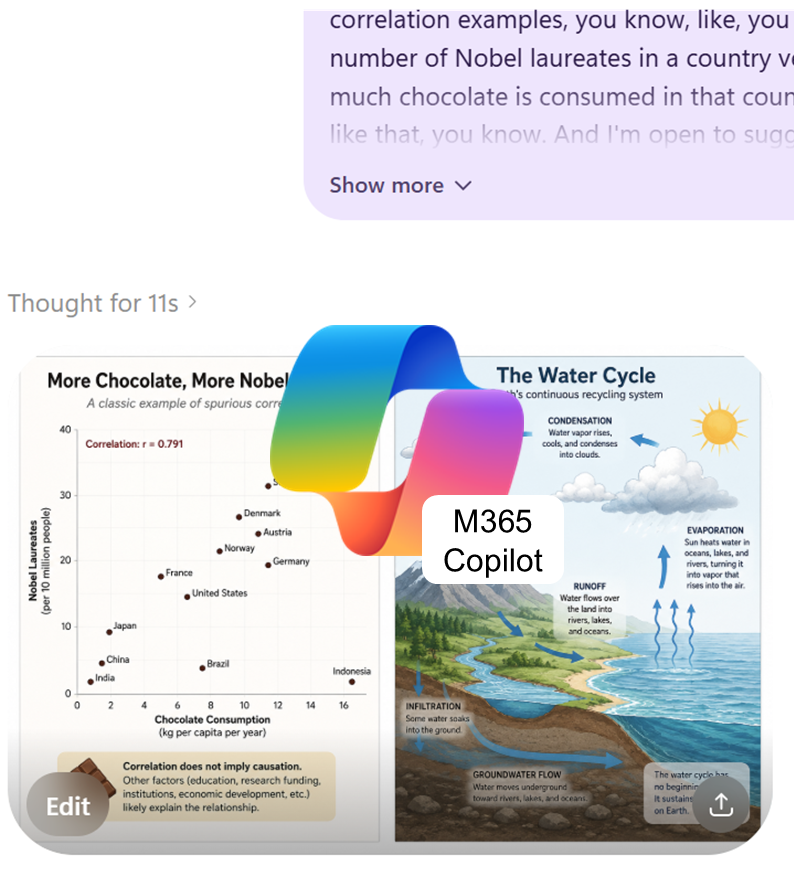
Microsoft 365 Copilot kann jetzt auch Informationen aus Bildern in Dokumenten – zum Beispiel Diagramme, Screenshots und Charts – direkt in Antworten einbinden. Besonders hilfreich für alle, die regelmäßig Präsentationen oder Reports prüfen. Wir zeigen, wie Sie die Funktion nutzen und wo sie heute noch an Grenzen stößt.
Delegierten-Kalender per Copilot durchsuchen: Assistenzarbeit im Sprachmodus
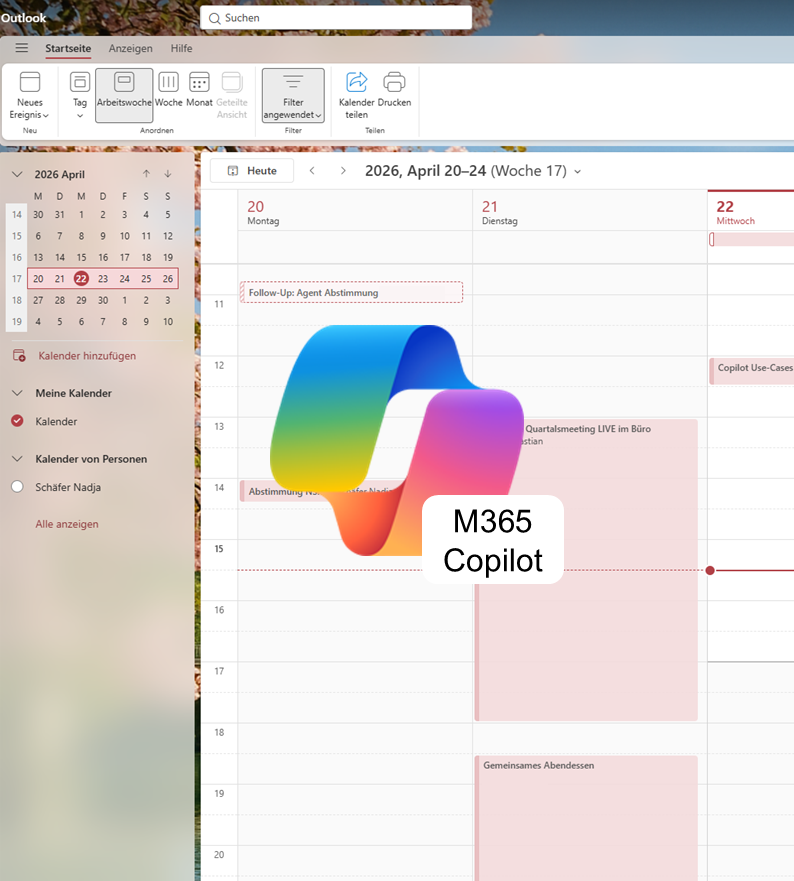
Als Stellvertretung Kalender in Microsoft 365 Copilot direkt per Chat durchsuchen – freie Slots finden, Konflikte erkennen, Meeting-Details abfragen, ganz ohne App-Wechsel. Copilot nutzt dabei ausschließlich Ihre bestehenden Outlook-Berechtigungen, sodass keine neuen Freigaben nötig sind. Wir fassen zusammen, was die Funktion kann, wie Sie sie einrichten und was Community-Erfahrungen zeigen.
Bilder in PowerPoint direkt bearbeiten: Der Designer‑Editor im Einsatz
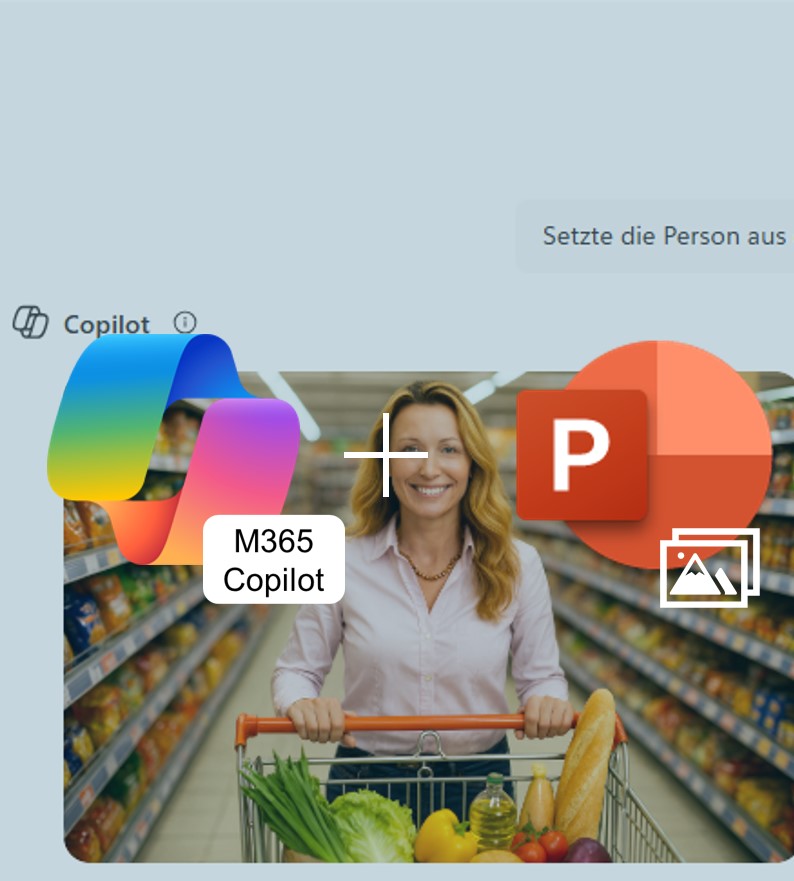
Bilder freistellen, hochskalieren, automatisch verbessern – alles direkt in PowerPoint, ohne App-Wechsel. Der neue Designer-Editor bringt KI-gestützte Bildbearbeitung mitten in den Foliensatz und macht typische Korrekturen zur Sache von Minuten. Wir fassen zusammen, was die Funktion kann, wo ihre Grenzen liegen und wie Sie sie sinnvoll einsetzen.
„Mit Copilot Bearbeiten” in Word: Vom Chatfenster zum echten Co‑Autor

Kein Copy-Paste aus dem Seitenfenster mehr: Im Modus „Bearbeiten mit Copilot“ schreibt, kürzt und strukturiert Copilot Ihre Inhalte direkt im Word-Dokument — und behält den Kontext über mehrere Prompts hinweg. Wir fassen zusammen, was dahintersteckt und wie Sie früh Zugang erhalten.