

Aus Excel mach PowerPoint – In Copilot für PowerPoint Excel-Dateien referenzieren

Aus Excel mach PowerPoint - In Copilot für PowerPoint Excel-Dateien referenzieren

Microsoft Copilot in PowerPoint gestattet die Erstellung von Präsentationen unter Verwendung von Excel-Dateien als Referenz. Ziel ist es, den Prozess der Präsentationserstellung zu unterstützen, indem Inhalte aus den Excel-Daten in Folienstrukturen überführt und in einen Präsentationskontext eingebettet werden. Dies kann den initialen Aufwand reduzieren und eine Basis für weitere Bearbeitung schaffen. Wir warnen jedoch davor, zu viel von der Funktion zu verlangen.

Mehrwert: Automatisierte DatenübernahmeUseCase: Datenintegration Lesedauer: 4 Minuten Schwierigkeit: Anfänger

Bewertung der Funktion

Anwenderfreundlich
Referenzieren wie gewohnt 100%
Zeitersparnis
Mauelles Überführen geht schneller 50%
Mehrwert
Nahtlose Datenintegration 50%
Potenzial
Zukunftsträchtig, wenn Einbindung in Präsentationskontext optimiert wird 70%

Wie schlägt sich Copilot in unseren Tests?

  1. Klicken Sie auf das Copilot-Symbol.
  2. Wählen Sie den Befehl Eine Präsentation mit Datei erstellen.
  3. Tippen Sie nach dem Slash den Dateinamen ein und/oder wählen Sie ihn aus der Vorschlagliste aus
  4. Erweitern Sie ggf. den Prompt.
  5. Klicken Sie zum Absenden auf das Pfeil-Symbol.
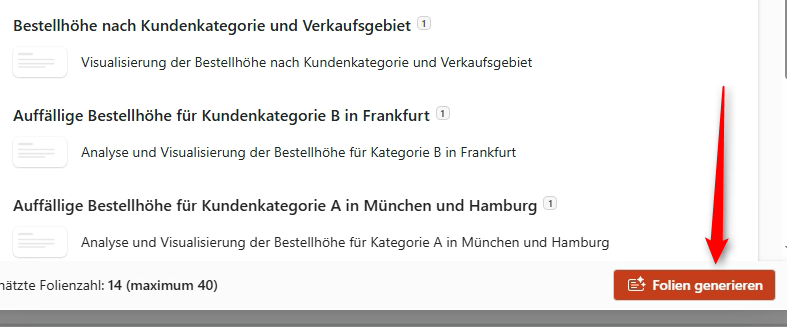
  6. Optional: Inhalte/Abschnitte anpassen
  7. Klicken Sie auf Folien generieren.


Wir haben die Funktion zur Integration von Excel-Inhalten in PowerPoint-Folien mit Copilot in der Web-Version getestet, da sie in unserem Tenant in der Desktop-App noch nicht verfügbar ist.
Die Grundfunktion – eine Excel-Tabelle per Dateireferenz in eine Folie zu überführen – hat zuverlässig funktioniert. Die Tabelle wurde originalgetreu und gut formatiert eingefügt. Allerdings lässt sich das auch schneller per Copy & Paste oder manuellem Import erledigen.
Anleitung dazu in unserer soluzione Lernwelt: PowerPoint: Excel Kalkulationstabelle einfügen


Der eigentliche Mehrwert sollte in der intelligenten Weiterverarbeitung der Daten liegen – durch gezielte Analyse und Auswahl relevanter Ausschnitte.
Wir erweiterten den Prompt entsprechend, doch das Ergebnis war enttäuschend: Copilot bezog falsche Daten ein, ignorierte Vorgaben und analysierte Inhalte, die nicht angefragt waren. Die Logik hinter der Analyse blieb unklar.
Copilot scheint einem festen Schema zu folgen, das nur wenig flexibel auf individuelle Anforderungen reagiert.
Unsere Empfehlung: Datenanalyse besser direkt in Excel durchführen (z. B. mit Python), dann erst in PowerPoint integrieren.

Auch die Einbettung in den Präsentationskontext überzeugt nicht. Folientitel wirken wie Alternativtexte, Inhalte sind falsch zugeordnet oder fehlen ganz. Diagramme erhalten englische Titel, Erklärungen landen auf separaten Folien, und Begriffe wie „Feld“ aus Excel sind unpassend. Teilweise werden Folien erstellt, die gar nicht angefordert wurden. Typisch für Copilot in PowerPoint sind schwache Layouts und eine gewisse Eigenwilligkeit. Gut, dass sich die Entwürfe vor der Erstellung inhaltlich prüfen lassen – angesichts der Mängel ist das auch notwendig.

Die Integration von Excel-Dateien in Copilot für PowerPoint ist ein Schritt in Richtung effizienterer Workflows in Microsoft 365.
Die Grundfunktion funktioniert gut, doch bei komplexeren Anforderungen wie Datenanalyse oder Einbettung in eine vorgegebene Präsentationslogik zeigen sich klare Schwächen. Copilot analysiert Inhalte, die nicht angefordert wurden, und reagiert kaum auf konkrete Anweisungen. Die visuelle Umsetzung ist oft wenig überzeugend.