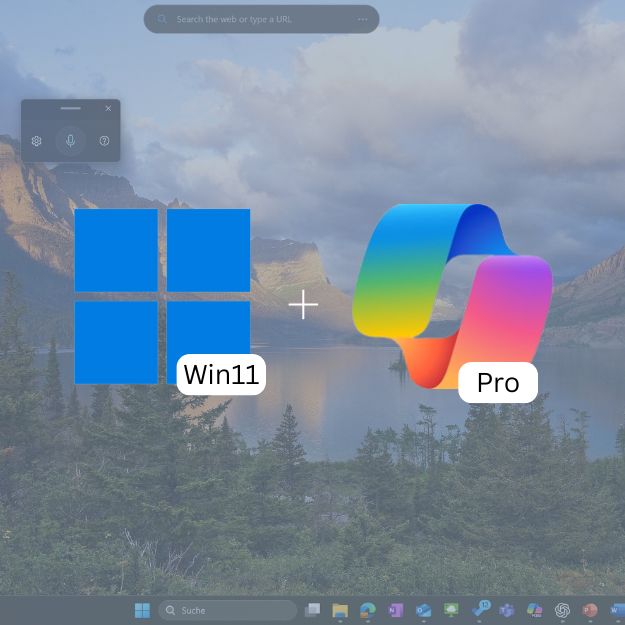


Egal ob Word 365, Outlook 365, PowerPoint 365 oder die OneNote Desktop-App – alle Anwendungen verfügen über eine integrierte Diktierfunktion für Copilot Pro. Mit der Windows11-Diktierfunktion können Sie Prompts für Copilot Pro auch in Teams oder in der Copilot App sprechen statt tippen – das spart Zeit und gestaltet die Interaktion mit der KI deutlich intuitiver.
 Mehrwert: Zeitersparnis
  UseCase: KI-Tipp
  Lesedauer: 4 Minuten
  Schwierigkeit: Anfänger
So geht's
Test 1: Prompts in einem 1:1 Teams-Chat diktieren
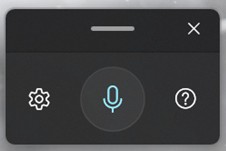
Beim Start der Windows 11 Diktierfunktion zeigt eine visuelle Anzeige, dass das Tool aktiv ist und zuhört.
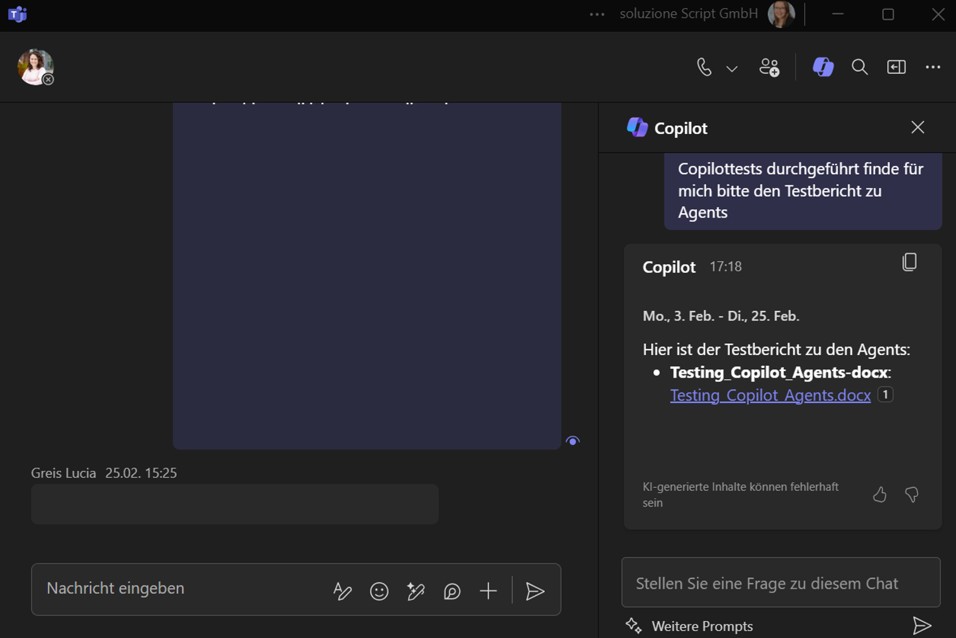
Wir fordern Copilot Pro auf, ein im Chatverlauf geteiltes Dokument für uns zu finden.
Der Prompt: „Ich habe mit Person A mehrere Copilot-Tests durchgeführt. Finde für mich bitte den Testbericht zu „Agents“.
Das Ergebnis: Copilot findet das Dokument und verlinkt es für ein schnelles Öffnen. Wow, das ging fix. Nicht schlecht.
Test 2: Wir nutzen die Diktierfunktion in der Microsoft365 Copilot App
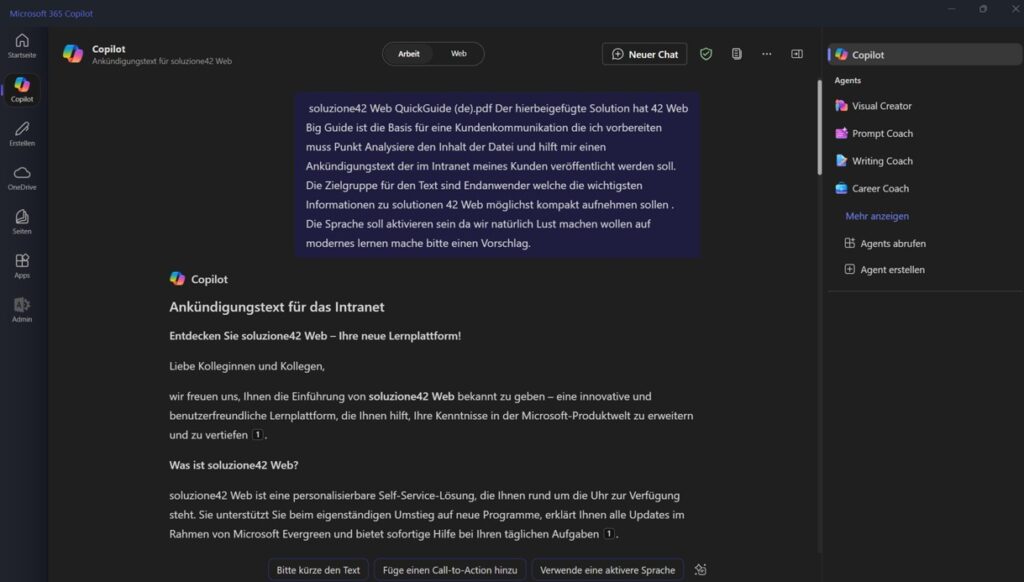
Wir öffnen die Microsoft365 Copilot-App auf unserem Gerät, klicken in das Texteingabefeld und aktivieren die Diktierfunktion. Copilot Pro soll uns dabei unterstützen, eine Projektkommunikation auf Basis eines bereits im Chat geteilten Dokuments zu formulieren. Statt zu tippen, diktieren wir die Aufgabe.
Der Prompt: „soluzione42 Web QuickGuide (de).pdf Der hierbeigefügte soluzione42 Web Guide ist die Basis für eine Kundenkommunikation die ich vorbereiten muss. Analysiere den Inhalt der Datei und hilf mir einen Ankündigungstext, der im Intranet meines Kunden veröffentlicht werden soll, vorzubereiten. Die Zielgruppe für den Text sind Endanwender, welche die wichtigsten Informationen zu soluzione 42 Web möglichst kompakt aufnehmen sollen. Die Sprache soll
aktivieren sein, da wir machen wollen, auf modernes Lernen. Mache bitte einen Vorschlag.“
Das Ergebnis: Copilot Pro hat den Inhalt der Datei analysiert und einen sinnvollen Vorschlag erstellt. Die Struktur ist klar und die Inhalte des QuickGuides wurden auf das Wesentliche reduziert. Wir sind mit dem Ergebnis zufrieden. Die Anrede wird für unsere Kommunikation nicht benötigt. Die Finalisierung haben wir ebenfalls mit der Diktierfunktion in Windows 11 umsetzen können.